⚒ Connectar des de Windows a un escriptori remot VNC
Una volta hem habilitat l'acces a l'escriptori remot a un sistema Linux, amb el servei VNC, podem fer servir qualsevol client VNC per a connectar al mateix.
Al present exemple, farem servir la versió de Windows del client Remote Ripple, de l'equip que desenvolupa TightVNC.
- [ ] Descarrega i instal·lació del client:
Per a descarregar i instal·lar el client Remote Ripple, accedim a la pàgina de descàrregues del producte i seleccionem la versió corresponent al nostre sistema operatiu.
.png)
Pàgina de descàrregues de remote ripple
Una volta descarregat, executem l'instal·lador i seguim les instruccions de l'aplicatiu.
- [ ] Connexió a l'escriptori remot
Per a connectar a l'escriptori remot, obrim el programari Remote Ripple, i configurem la connexió, pulsant sobre el text "New Session..."
.png)
Crear nova connexió
Introduïm les dades de connexió al servidor, tenint en compte que hem de connectar al port 5901, i polsem el botó "Connect".
.png)
Configuració de les dades de connexió
En connectar a l'escriptori remot, l'aplicació ens demanarà la contrasenya configurada al servei VNC.
.png)
Sol·licitud de contrasenya d'accés a l'escriptori remot.
Una volta introduïda la contrasenya, podrem treballar amb l'entorn gràfic, com si estiguérem físicament davant del host.
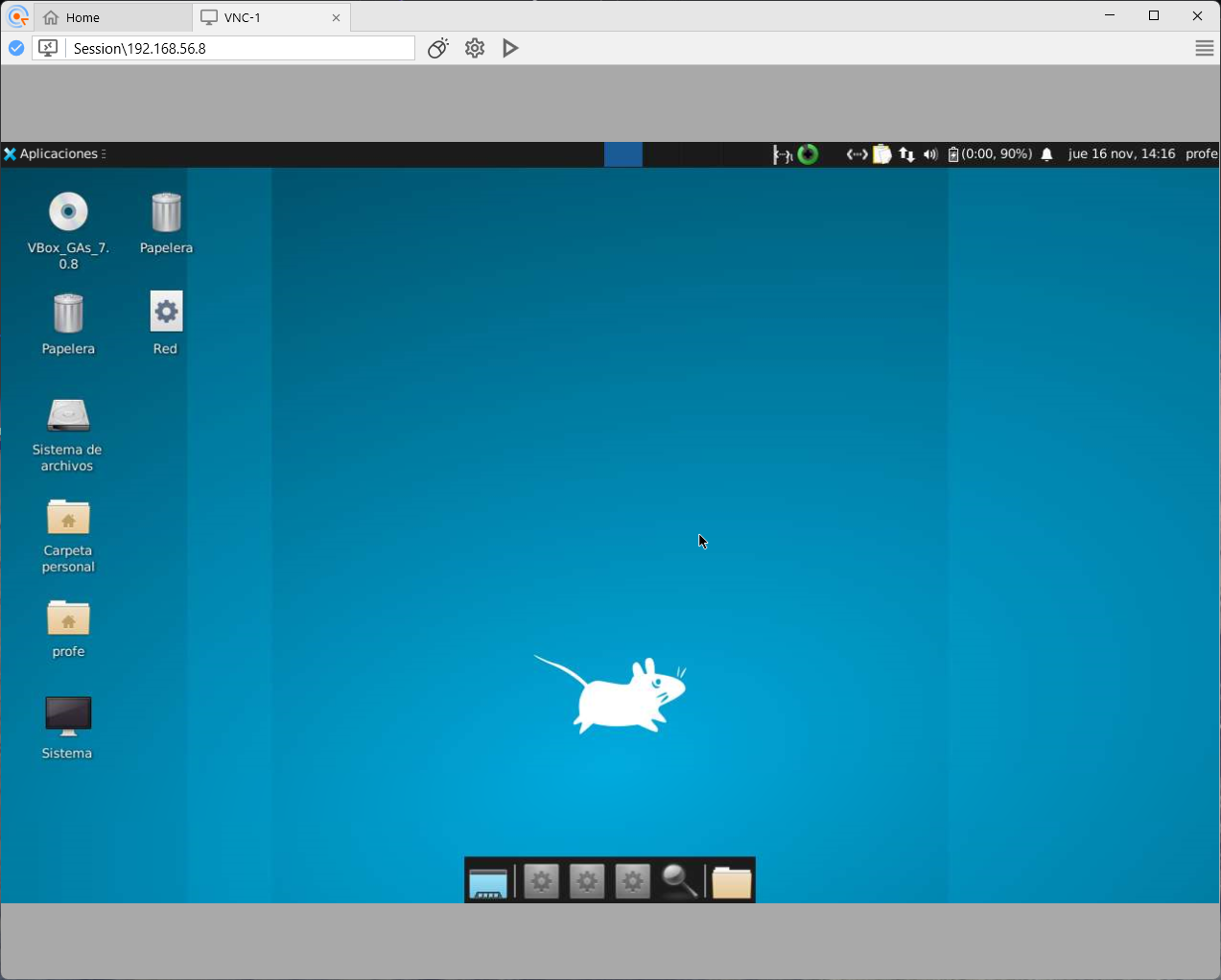
Escriptori remot