⚒ Configuració del servei de routing a Windows Server 2022
Escenari inicial:
En aquest exemple, partim d'una configuració de xarxa com la mostrada a la següent imatge:
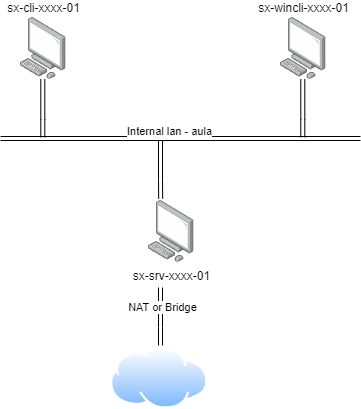
Suposem configurades les targetes de xarxa interna de les màquines virtuals, amb IP fixa, dins de la xarxa 192.168.0.0/24.
Les màquines clients disposaran d'una IP a partir de la 192.168.0.101.
La màquina server, configurada amb un sistema operatiu basat a Windows Server, disposarà de dues targetes de xarxa:
- La primera configurada a la xarxa aula, amb la IP fixa 192.168.0.1. Aquesta interfície de xarxa treballarà com a porta d'enllaç per a connectar a internet a les màquines de la xarxa aula que ho necessiten.
- La segona configurada com a xarxa NAT o Bridge, i assignació d'IP amb protocol DCHP.
Totes les màquines de la xarxa aula poden comunicar-se internament (podem executar un ping i funciona correctament).
Habilitar les funcionalitats de routing i NAT en la màquina sx-winsrv-xxxx-01:
- [ ] Configuració dels paràmetres de les targetes de xarxa.
Hem de configurar la xarxa lògica, a Windows Server, obrint les opcions de configuració de xarxa de Windows.
.png)
Seleccionem l'opció 'Ethernet', i a continuació l'opció 'caviar opcions de l'adaptador'
.png)
Comprovem que la primera targeta de xarxa està configurada amb IP dinàmica (en VirtualBox l'hem configurada com a NAT):
.png)
Configurem la segona targeta de xarxa amb la IP desitjada, de manera estàtica, donat que és la targeta connectada a la xarxa interna aula. No cal configurar porta d'enllaç, perquè és la mateixa màquina, ni servidor DNS, perquè farà servir els rebuts per la configuració DHCP de l'altra targeta de xarxa.
.png)
- [ ] Instal·lació del servei de routing
Obrim l'administrador del servidor, i dins del menú administrar, seleccionem l'opció 'afegir característiques'
.png)
Seguim les instruccions, per instal·lar el servei:
.png)
.png)
.png)
.png)
.png)
.png)
.png)
.png)
.png)
.png)
.png)
.png)
Quan finalitze la instal·lació podrem accedir a les noves funcionalitats, al menú 'ferramentes', pulsant sobre l'opció 'encaminament i accés remot':
.png)
En la finestra oberta, seleccionem el servei, polsem botó dret, i executem l'opció 'configurar i habilitat l'encaminament i l'accés remot':
.png)
I seguim les instruccions de l'assistent.
.png)
.png)
.png)
Perill
Si la següent opció no ens permet sel·leccionar la targeta de xarxa que està connectada a internet, hem de tancar l'assistent i tornar a llançar-lo.
.png)
.png)
Ara podríem configurar una màquina client per fer servir aquest servidor com a porta d'enllaç, i comprovar el correcte funcionament.