Serveis en Xarxa
| Description | Materials del mòdul de Serveis en Xarxa (CIPFP Batoi) |
| Author(s) | Arturo Candela |
| Repository | https://github.com/cipfpbatoi/mkdocs-sx |
| Copyright | Arturo Candela · CIPFP Batoi |
Serveis en Xarxa
Píndoles formatives, pràctiques i activitats qualificables del mòdul de Serveis en Xarxa: des de la configuració de la xarxa fins al desplegament de serveis a AWS.
-
SA01
Màquines virtuals, netplan, routing i publicació de serveis amb NAT.
-
SA02
Assignació dinàmica d'adreces amb Ubuntu Server i Windows Server.
-
SA03
SSH, claus, túnels i escriptori remot amb VNC i RDP.
-
SA04
Resolució de noms, zones i subzones a Linux, Windows i AWS.
-
SA05
Apache 2, IIS, hosts virtuals, HTTPS i web estàtica a S3.
-
SA06
vsftpd i servei FTP de Windows Server: accés anònim i nominal.
-
SA07
Correu electrònic i calendari: continguts i activitats.
-
AWS
Consola d'AWS, grups de seguretat i desplegament d'instàncies EC2.
Com estan organitzats els materials
Píndoles formatives
Guies pas a pas per instal·lar i configurar cada servei.
Pràctiques
Activitats per aplicar el que s'ha vist a les píndoles.
Qualificables
Activitats avaluables amb evidències de funcionament.
Descàrrega en PDF
Cada pàgina té un botó PDF a la part superior. També pots imprimir tot el lloc d'una sola vegada.
SA01 · Interconnexió de Xarxes
Píndoles formatives
⚒ Configuració inicial de les màquines virtuals
Perill
Les normes seran diferents depenent de l'àmbit de la màquina virtual (client/servidor) i del sistema operatiu.
Nom de les màquines:
Farem servir la següent nomenclatura, per a designar el nom de cada màquina virtual creada, i així poder identificar correctament les màquines virtuals emprades en les configuracions de les pràctiques:
- Amb SO Linux:
- Client: sx-cli-nomapellido-xx (exemple: sx-cli-jorgelopez-01)
- Servidor: sx-srv-nomapellido-xx (exemple: sx-srv-jorgelopez-02)
- Amb SO windows:
- Client: sx-wincli-nomapellido-xx (exemple: sx-wincli-jorgelopez-03)
- Servidor: sx-winsrv-nomapellido-xx (exemple: sx-winsrv-jorgelopez-04)
En Linux, per fer efectiu el nom de la màquina, hem d'incloure el mateix al fitxer /etc/hostname:
També haurem d'incloure un registre al fitxer /etc/hosts:
El fitxer /etc/hosts permet al sistema operatiu resoldre la IP associada a un domini, o àlies de domini, sense haver de consultar al servidor DNS.
Aquesta funcionalitat pot ser útil durant les pràctiques, per a poder referenciar a les nostres màquines virtuals pel seu nom, sempre que estiguen configurades amb una IP fixa.
Per eixe motiu, pot ser recomanable actualitzar els fitxers /etc/hosts de les màquines virtuals configurades, amb el nom i l'adreça IP de totes les màquines configurades a cada pràctica:
⚒ Paquets recomanats per a les màquines virtuals Linux
És recomanable actualitzar el sistema abans de començar:
Per a instal·lar VirtualBox guest additions necessitem instal·lar els paquets de compilació del kernel:
És interessant instal·lar el paquet net-tools, i el paquet de servidor OpenSSH-server:
Després d'instal·lar el servidor SSH, s'ha d'habilitar, per a poder accedir a la màquina de manera remota:
En cas de necessitar instal·lar el comandament ping, haurem d'instal·lar el paquet iputils-ping:
⚒️ Configuració de xarxa a Ubuntu 24.04
Partim d'una màquina virtual, amb un sistema operatiu basat a Ubuntu 24.04, i que té configurada una interfície de xarxa connectada a la xarxa interna 'aula'.
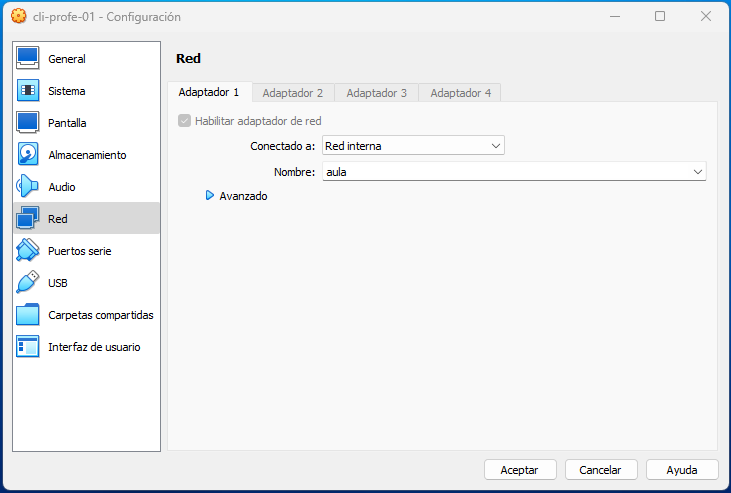
Configuració de la interfície de xarxa a VirtualBox
Obrim un terminal, per a fer les operacions de configuració:
- [ ] Comprovem el nom assignat a la targeta de xarxa:
profe@sx-cli-profe01:~$ ip a;
1: lo: <LOOPBACK,UP,LOWER_UP> mtu 65536 qdisc noqueue state UNKNOWN group default qlen 1000
    link/loopback 00:00:00:00:00:00 brd 00:00:00:00:00:00
    inet 127.0.0.1/8 scope host lo
       valid_lft forever preferred_lft forever
    inet6 ::1/128 scope host
       valid_lft forever preferred_lft forever
2: enp0s3: <BROADCAST,MULTICAST,UP,LOWER_UP> mtu 1500 qdisc fq_codel state UP group default qlen 1000
    link/ether 08:00:27:df:63:c6 brd ff:ff:ff:ff:ff:ff
    inet 192.168.0.101/24 brd 192.168.0.255 scope global noprefixroute enp0s3
       valid_lft forever preferred_lft forever
    inet6 fe80::a00:27ff:fedf:63c6/64 scope link
       valid_lft forever preferred_lft forever
En aquest cas, podem observar que existeixen dues targetes de xarxa:
- lo: referència a la xarxa de loopback (localhost)
-
enp0s3: referència a la targeta de xarxa afegida a VirtualBox
-
[ ] Editem el fitxer de configuració de la xarxa, localitzar a la ruta /etc/netplan/ amb el nostre editor de text preferit, i amb permisos d'administrador (fent servir sudo, si cal):
Al fitxer, respectant el format Yaml, haurem d'incloure els paràmetres de configuració de la targeta de xarxa. Per a l'exemple, configurarem la direcció estàtica 192.168.0.101/24, i deshabilitarem que el sistema demane una nova IP al servidor DCHP.
# Let NetworkManager manage all devices on this system
network:
  version: 2
# ⚠️ **ATENCIÓ:**
# Si estàs utilitzant **Ubuntu Server** en comptes de Desktop, probablement hauries de posar `renderer: networkd` en lloc de `NetworkManager`.
# Ubuntu Desktop utilitza NetworkManager per defecte, però Ubuntu Server NO.
# Si utilitzes `renderer: NetworkManager` en Server, i NetworkManager NO està instal·lat i habilitat, la xarxa NO funcionarà.
# Pots canviar el valor del renderer ací segons el teu cas.


  renderer: NetworkManager
  ethernets:
    enp0s3:
      addresses:
      - 192.168.0.101/24
      dhcp4: false
Hem de respectar els espais de tabulat perquè la configuració funcione correctament. Si deixem un espai de més o de menys, la configuració no es podrà aplicar.
- [ ] Apliquem la configuració:
Executem el comandament netplan, amb permisos d'administrador (fent servir sudo, si cal), per aplicar la configuració introduïda.
- [ ] A continuació podem comprovar que la configuració ha sigut aplicada correctament:
Podem fer la comprovació executant diversos comandaments:
- Amb el comandament ifconfig:
profe@sx-cli-profe01:~$ ifconfig
enp0s3: flags=4163<UP,BROADCAST,RUNNING,MULTICAST>  mtu 1500
        inet 192.168.0.101  netmask 255.255.255.0  broadcast 192.168.0.255
        inet6 fe80::a00:27ff:fedf:63c6  prefixlen 64  scopeid 0x20<link>
        ether 08:00:27:df:63:c6  txqueuelen 1000  (Ethernet)
        RX packets 58  bytes 3850 (3.8 KB)
        RX errors 0  dropped 0  overruns 0  frame 0
        TX packets 125  bytes 14316 (14.3 KB)
        TX errors 0  dropped 0 overruns 0  carrier 0  collisions 0

lo: flags=73<UP,LOOPBACK,RUNNING>  mtu 65536
        inet 127.0.0.1  netmask 255.0.0.0
        inet6 ::1  prefixlen 128  scopeid 0x10<host>
        loop  txqueuelen 1000  (Bucle local)
        RX packets 125  bytes 10525 (10.5 KB)
        RX errors 0  dropped 0  overruns 0  frame 0
        TX packets 125  bytes 10525 (10.5 KB)
        TX errors 0  dropped 0 overruns 0  carrier 0  collisions 0
- Amb el comandament ip a:
profe@sx-cli-profe01:~$ ifconfig
enp0s3: flags=4163<UP,BROADCAST,RUNNING,MULTICAST>  mtu 1500
        inet 192.168.0.101  netmask 255.255.255.0  broadcast 192.168.0.255
        inet6 fe80::a00:27ff:fedf:63c6  prefixlen 64  scopeid 0x20<link>
        ether 08:00:27:df:63:c6  txqueuelen 1000  (Ethernet)
        RX packets 58  bytes 3850 (3.8 KB)
        RX errors 0  dropped 0  overruns 0  frame 0
        TX packets 125  bytes 14316 (14.3 KB)
        TX errors 0  dropped 0 overruns 0  carrier 0  collisions 0

lo: flags=73<UP,LOOPBACK,RUNNING>  mtu 65536
        inet 127.0.0.1  netmask 255.0.0.0
        inet6 ::1  prefixlen 128  scopeid 0x10<host>
        loop  txqueuelen 1000  (Bucle local)
        RX packets 125  bytes 10525 (10.5 KB)
        RX errors 0  dropped 0  overruns 0  frame 0
        TX packets 125  bytes 10525 (10.5 KB)
        TX errors 0  dropped 0 overruns 0  carrier 0  collisions 0
- [ ] Si la configuració és correcta, tindrem connectivitat amb altres sistemes operatius connectats a la mateixa xarxa:
Podem executar el comandament ping, amb destí a altra màquina configurada a la mateixa xarxa, i comprovar la resposta:
⚒️ Configuració del servei de routing a Ubuntu Server 24.04
Escenari inicial:
En aquest exemple, partim d'una configuració de xarxa com la mostrada a la següent imatge:
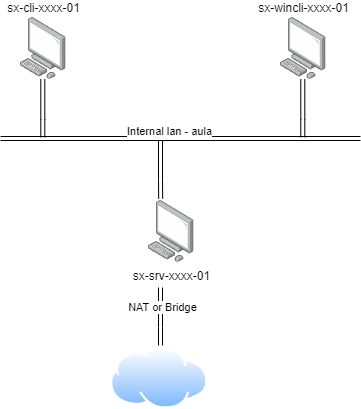
Suposem configurades les targetes de xarxa interna de les màquines virtuals, amb IP fixa, dins de la xarxa 192.168.0.0/24.
Les màquines clients disposaran d'una IP a partir de la 192.168.0.101.
La màquina server, configurada amb un sistema operatiu basat a Ubuntu Server 24.04, disposarà de dues targetes de xarxa:
- La primera configurada a la xarxa aula, amb la IP fixa 192.168.0.100. Aquesta interfície de xarxa treballarà com a porta d'enllaç per a connectar a internet a les màquines de la xarxa aula que ho necessiten.
- La segona configurada com a xarxa NAT o Bridge, i assignació d'IP amb protocol DCHP.
Totes les màquines de la xarxa aula poden comunicar-se internament (podem executar un ping i funciona correctament).
Comprovació de la connectivitat entre les màquines:
Comprovem que la màquina sx-srv-xxxx01 pot connectar a internet:
profe@sx-srv-profe01:~$ wget www.google.com
--2023-09-23 10:55:56--  http://www.google.com/
Resolving www.google.com (www.google.com)... 142.250.184.164, 2a00:1450:4003:80c::2004
Connecting to www.google.com (www.google.com)|142.250.184.164|:80... connected.
HTTP request sent, awaiting response... 200 OK
Length: unspecified [text/html]
Saving to: ‘index.html’

index.html                                          [ <=>                                                                                                 ]  23.51K  --.-KB/s    in 0.008s

2023-09-23 10:55:56 (2.76 MB/s) - ‘index.html’ saved [24073]
També comprovem que tenim connectivitat entre les màquines sx-srv-xxxx01 i sx-cli-xxxx01
/profe@sx-srv-profe01:~$ ping sx-cli-profe01
PING sx-cli-profe01 (192.168.0.101) 56(84) bytes of data.
64 bytes from sx-cli-profe01 (192.168.0.101): icmp_seq=1 ttl=64 time=0.812 ms
64 bytes from sx-cli-profe01 (192.168.0.101): icmp_seq=2 ttl=64 time=1.10 ms
64 bytes from sx-cli-profe01 (192.168.0.101): icmp_seq=3 ttl=64 time=0.368 ms
Habilitar les funcionalitats de routing i NAT en la màquina sx-srv-xxxx-01:
- [ ] Instal·lem el programari ufw (uncomplicated firewall), habilitem les connexions SSH i activem el servei instal·lat.
- [ ] Editem el fitxer de configuració /etc/ufw/sysctl.conf, per activar les funcionalitats de routing del servei ufw, modificant o afegint l'entrada net/ipv4/ip_forward amb valor 1.
# Uncomment this to allow this host to route packets between interfaces
net/ipv4/ip_forward=1
- [ ] Editem el fitxer de configuració /etc/default/ufw per a habilitar les funcionalitats de NAT al server, assignant a l'entrada DEFAULT_FORWARD_POLICY el valor ACCEPT
# Set the default forward policy to ACCEPT, DROP or REJECT.  Please note that
# if you change this you will most likely want to adjust your rules
DEFAULT_FORWARD_POLICY="ACCEPT"
- [ ] Editem el fitxer de configuració /etc/ufw/before.rules per a afegir, a l'inici del fitxer, les regles d'encaminament a aplicar pel sistema, respectant el format indicat.
La configuració introduïda:
- Habilita les funcionalitats de nat.
- Configura la redirecció del tràfic de xarxa provinent de la xarxa 192.168.0.1/24 per la targeta de xarxa enp0s3, configurada anteriorment com xarxa NAT amb DCHP.
-
Configurat l'emmascarament de la IP d'origen de les peticions redirigides.
-
[ ] Reiniciem el servei ufw, amb la nova configuració, i comprovem que continuem tenint connexió a internet, i amb la xarxa interna des del servidor:
Comprovem que la màquina sx-srv-xxxx01 té connexió amb qualsevol servidor DNS d'internet i amb la porta d'enllaç de l'aula:
Atenció
A l'aula, els pings cap a internet (per exemple, a 8.8.8.8) estan capats i és possible que no obtingueu resposta. Per això, sempre que feu un ping a 8.8.8.8, feu també un ping a la porta d'enllaç de l'aula, 172.16.211.1. Si la porta d'enllaç respon, la connectivitat cap a l'exterior és correcta encara que el ping a 8.8.8.8 no responga.
profe@sx-srv-profe01:~$ ping 8.8.8.8
PING 8.8.8.8 (8.8.8.8) 56(84) bytes of data.
64 bytes from 8.8.8.8: icmp_seq=1 ttl=119 time=21.7 ms

profe@sx-srv-profe01:~$ ping 172.16.211.1
PING 172.16.211.1 (172.16.211.1) 56(84) bytes of data.
64 bytes from 172.16.211.1: icmp_seq=1 ttl=63 time=1.02 ms
Comprovem que continuem tenim connectivitat amb una màquina de la xarxa aula:
profe@sx-srv-profe01:~$ ping sx-cli-profe01
PING sx-cli-profe01 (192.168.0.101) 56(84) bytes of data.
64 bytes from sx-cli-profe01 (192.168.0.101): icmp_seq=1 ttl=64 time=0.646 ms
Configuració de la porta d'enllaç a la màquina client
Per començar, comprovarem que la màquina client encara no té connectivitat amb internet, fent un ping des de sx-cli-xxxx01 a un servidor DNS d'internet i a la porta d'enllaç de l'aula (172.16.211.1):
profe@sx-cli-profe01:~$ ping 8.8.8.8
ping: connect: La red es inaccesible

profe@sx-cli-profe01:~$ ping 172.16.211.1
ping: connect: La red es inaccesible
És així perquè encara no hem configurat la porta d'enllaç en la configuració de xarxa de la màquina client:
profe@sx-cli-profe01:~$ networkctl status
●        State: routable
  Online state: unknown
       Address: 192.168.0.101 on enp0s3
                fe80::a00:27ff:fedf:63c6 on enp0s3
Atenció
En cas de que aparega l'advertencia "WARNING: systemd-networkd is not running, output will be incomplete.", haurem de iniciar el servei systemd-networkd amb els següents commandaments:
$ sudo systemctl start systemd-networkd;
$ sudo systemctl enable systemd-networkd;
Afegim la porta d'enllaç editant el fitxer de configuració Yaml de netplan, a la ruta /etc/netplan/ i editant o afegint la propietat routes amb els paràmetres to (xarxa desti) i via (IP de la porta d'enllaç a utilitzar per accedir a la xarxa destí). Al nostre cas particular, indicarem que la porta d'enllaç per defecte és el server configurat amb la IP 192.168.0.100.
# Let NetworkManager manage all devices on this system
network:
  version: 2
# ⚠️ **ATENCIÓ:**
# Si estàs utilitzant **Ubuntu Server** en comptes de Desktop, probablement hauries de posar `renderer: networkd` en lloc de `NetworkManager`.
# Ubuntu Desktop utilitza NetworkManager per defecte, però Ubuntu Server NO.
# Si utilitzes `renderer: NetworkManager` en Server, i NetworkManager NO està instal·lat i habilitat, la xarxa NO funcionarà.
# Pots canviar el valor del renderer ací segons el teu cas.


  renderer: NetworkManager
  ethernets:
    enp0s3:
      addresses:
      - 192.168.0.101/24
      routes:
        - to: default
          via: 192.168.0.100
      dhcp4: false
Guardem el fitxer de configuració i apliquem els canvis al sistema:
Comprovem que la configuració de la porta d'enllaç està correctament configurada al sistema:
profe@sx-cli-profe01:~$ networkctl status
●        State: routable
  Online state: unknown
       Address: 192.168.0.101 on enp0s3
                fe80::a00:27ff:fedf:63c6 on enp0s3
       Gateway: 192.168.0.100 on enp0s3
I provem si la màquina client té connectivitat amb internet, fent un ping des de sx-cli-xxxx01 a un servidor DNS d'internet i a la porta d'enllaç de l'aula (recordeu que el ping a 8.8.8.8 pot no respondre a l'aula; el que ha de respondre segur és el de 172.16.211.1):
profe@sx-cli-profe01:~$ ping 8.8.8.8
PING 8.8.8.8 (8.8.8.8) 56(84) bytes of data.
64 bytes from 8.8.8.8: icmp_seq=1 ttl=118 time=23.5 ms

profe@sx-cli-profe01:~$ ping 172.16.211.1
PING 172.16.211.1 (172.16.211.1) 56(84) bytes of data.
64 bytes from 172.16.211.1: icmp_seq=1 ttl=62 time=1.35 ms
Configuració de les direccions dels servidors DNS
Encara que tenim connexió a internet a la màquina client, perquè hem habilitat l'encaminament al server, si tractem de resoldre un nom de domini al client, obtindrem un error:
profe@sx-cli-profe01:~$ ping www.google.com
ping: www.google.com: Fallo temporal en la resolución del nombre
És degut al fet que no hem configurat cap servidor DNS a la configuració de xarxa del client, i per tant no sap a on ha de demanar la resolució del nom de domini.
Per a solucionar-ho, haurem d'editar el fitxer de configuració de netplan, i afegir la configuració corresponent als servidors DNS. Per a l'exemple afegirem els dos servidors DNS principals de Google (amb les IP 8.8.8.8 i 8.8.4.4):
# Let NetworkManager manage all devices on this system
network:
  version: 2
# ⚠️ **ATENCIÓ:**
# Si estàs utilitzant **Ubuntu Server** en comptes de Desktop, probablement hauries de posar `renderer: networkd` en lloc de `NetworkManager`.
# Ubuntu Desktop utilitza NetworkManager per defecte, però Ubuntu Server NO.
# Si utilitzes `renderer: NetworkManager` en Server, i NetworkManager NO està instal·lat i habilitat, la xarxa NO funcionarà.
# Pots canviar el valor del renderer ací segons el teu cas.


  renderer: NetworkManager
  ethernets:
    enp0s3:
      addresses:
      - 192.168.0.101/24
      routes:
        - to: default
          via: 192.168.0.100
      nameservers:
        addresses:
        - 8.8.8.8
        - 8.8.4.4
      dhcp4: false
Recarreguem la configuració de xarxa al sistema:
profe@sx-cli-profe01:~$ sudo netplan apply
** (generate:2005): WARNING **: 17:21:46.349: `gateway4` has been deprecated, use default routes instead.
See the 'Default routes' section of the documentation for more details.
I tornem a provar la resolució de noms al client, comprovant que tot funciona correctament:
profe@sx-cli-profe01:~$ nslookup  www.google.com;
Server:         127.0.0.53
Address:        127.0.0.53#53

Non-authoritative answer:
Name:   www.google.com
Address: 142.250.185.4
Name:   www.google.com
Address: 2a00:1450:4003:803::2004

profe@sx-cli-profe01:~$ ping www.google.com;
PING www.google.com (142.250.184.4) 56(84) bytes of data.
64 bytes from mad41s10-in-f4.1e100.net (142.250.184.4): icmp_seq=1 ttl=118 time=22.9 ms
64 bytes from mad41s10-in-f4.1e100.net (142.250.184.4): icmp_seq=2 ttl=118 time=21.2 ms
Si obrim el navegador web del client, podrem accedir a la web de l'institut, publicada a internet, fent servir la màquina server com a proxy de connexió.
.png)
Pàgina web visitada des de la màquina client, a través de la porta d'enllaç configurada a la xarxa 'aula'
📝 AF 1.1.3 - Publicar un servidor web d'una xarxa interna mitjançant NAT

Què farem en aquesta activitat?
En aquesta activitat es publicarà un servidor web Apache que es troba dins d'una xarxa interna de VirtualBox.
El servidor web no serà accessible directament des de l'ordinador amfitrió. Per aconseguir-ho, es configuraran dues redireccions de ports consecutives:
- Una redirecció en el NAT de VirtualBox, per fer arribar la connexió fins al router Ubuntu.
- Una redirecció DNAT en el router Ubuntu, per enviar la connexió fins al servidor Apache de la xarxa interna.
El recorregut final serà:
ORDINADOR AMFITRIÓ
localhost:8080
       │
       │ Port Forwarding
       │ VirtualBox NAT
       ▼
UBUNTU SERVER - ROUTER
enp0s3:8080
       │
       │ DNAT
       ▼
XARXA INTERNA
192.168.XY.2:80
       │
       ▼
APACHE
Per tant, encara que Apache estarà escoltant realment en:
des de l'ordinador amfitrió s'accedirà utilitzant:
L'objectiu és entendre com es pot publicar un servei que està darrere d'un router, combinant NAT, encaminament i redirecció de ports.
Adreçament de la pràctica
Cada alumne disposa d'una xarxa interna diferent segons la seua posició a l'aula.
S'utilitzarà el següent criteri:
La xarxa de cada alumne serà:
El router utilitzarà sempre la primera adreça útil:
i el servidor web:
Exemples:
La part
XYs'ha de substituir sempre pel número corresponent al lloc que ocupa cada alumne.
1. Preparar el servidor web
La màquina de la xarxa interna actuarà com a servidor web.
La seua configuració serà:
Per exemple, per a la xarxa 192.168.12.0/24:
Instal·lar Apache:
Comprovar que el servei està funcionant:
També es pot provar directament:
2. Crear una pàgina fàcil d'identificar
Modificar la pàgina inicial:
Introduir, per exemple:
<h1>Servidor web de la xarxa interna</h1>

<p>Si pots llegir açò, la redirecció NAT funciona correctament.</p>
Comprovar:
3. Comprovar la comunicació des del router
Abans de configurar cap redirecció, cal comprovar que el router pot arribar al servidor Apache.
Des del router Ubuntu:
Per exemple:
Hauria d'aparéixer la pàgina creada anteriorment.
Si aquesta prova falla, no s'ha de continuar amb la configuració NAT. Primer s'ha de revisar la xarxa interna.
Es pot comprovar la configuració amb:
4. Primera redirecció: NAT de VirtualBox
La interfície exterior del router Ubuntu està connectada a una xarxa NAT de VirtualBox.
Per defecte, VirtualBox permet que la màquina virtual isca a Internet, però no permet iniciar connexions directament des de l'amfitrió cap a la màquina virtual.
Per això es crearà una regla de Port Forwarding.
Amb la màquina Ubuntu Server apagada:
Crear aquesta regla:
| Camp | Valor |
|---|---|
| Nom | WEB |
| Protocol | TCP |
| IP amfitrió | 127.0.0.1 |
| Port amfitrió | 8080 |
| IP convidat | deixar buit |
| Port convidat | 8080 |
Aquesta regla significa:
5. Entendre què falta
En aquest moment, VirtualBox ja és capaç d'enviar una connexió fins al router Ubuntu:
Però Apache no està instal·lat en el router.
Apache està escoltant en:
Per tant, encara falta una segona redirecció:
Aquesta redirecció es farà amb DNAT.
6. Revisar el NAT que ja existeix
En activitats anteriors ja es va configurar el router perquè la xarxa interna poguera accedir a Internet.
La configuració es troba en:
Ja ha d'existir una secció *nat amb una regla semblant a:
Aquesta regla permet:
Aquesta configuració no s'ha d'eliminar.
Ara s'afegirà una nova regla dins de la mateixa secció.
7. Crear la regla DNAT
Editar:
Afegir la cadena:
i la regla:
La secció NAT quedarà semblant a:
*nat

:PREROUTING ACCEPT [0:0]
:POSTROUTING ACCEPT [0:0]

# Redirecció cap al servidor Apache
-A PREROUTING -i enp0s3 -p tcp --dport 8080 -j DNAT --to-destination 192.168.XY.2:80

# NAT d'eixida de la xarxa interna
-A POSTROUTING -s 192.168.XY.0/24 -o enp0s3 -j MASQUERADE

COMMIT
Important: no s'ha de crear una segona secció
*nat. S'ha de modificar la que ja existeix.
Per exemple, per a la xarxa 192.168.12.0/24:
*nat

:PREROUTING ACCEPT [0:0]
:POSTROUTING ACCEPT [0:0]

-A PREROUTING -i enp0s3 -p tcp --dport 8080 -j DNAT --to-destination 192.168.12.2:80

-A POSTROUTING -s 192.168.12.0/24 -o enp0s3 -j MASQUERADE

COMMIT
8. Entendre la regla DNAT
La regla:
es pot llegir de la següent manera:
Si arriba un paquet...

per la interfície enp0s3

utilitzant TCP

amb destinació al port 8080

canvia la seua destinació

i envia'l a:

192.168.XY.2:80
És a dir:
9. Aplicar els canvis
Recarregar UFW:
Si fora necessari reinicialitzar completament les regles:
10. Comprovar la regla NAT
Consultar les regles:
S'hauria de poder localitzar una regla semblant a:
També continuarà existint la regla:
que permet l'accés a Internet des de la xarxa interna.
11. Prova final
Des de l'ordinador amfitrió:
També es pot utilitzar el navegador:
Hauria d'aparéixer la pàgina allotjada en el servidor Apache.
El recorregut complet serà:
Per exemple, per a l'alumne de la filera 1 i ordinador 2:
12. Què s'ha aconseguit?
Al final de l'activitat s'han configurat dos mecanismes diferents:
NAT de VirtualBox
Permet que una connexió iniciada en l'amfitrió arribe fins a la màquina virtual.
DNAT en Ubuntu
Permet que el router envie la connexió fins a un servidor situat en la xarxa interna.
Per tant:
13. Comparació amb el NAT d'eixida
En activitats anteriors es va configurar:
Aquesta regla permet:
Ara s'ha afegit:
que permet:
Es pot resumir així:
| Mecanisme | Funció |
|---|---|
POSTROUTING + MASQUERADE |
Permetre que la xarxa interna isca cap a l'exterior |
PREROUTING + DNAT |
Publicar un servei situat en la xarxa interna |
14. Diagnòstic d'errors
Si no funciona, s'ha de comprovar el recorregut en ordre.
Apache funciona?
En el servidor web:
El router arriba al servidor?
En el router:
La màquina interna té el gateway correcte?
Ha d'utilitzar:
Existeix el DNAT?
Buscar:
i:
Existeix la regla de VirtualBox?
Comprovar:
Ha d'existir:
Funciona el recorregut complet?
Des de l'amfitrió:
15. Activitat final
Respon breument:
- En quina màquina està instal·lat realment Apache?
- En quin port escolta Apache?
- Per què l'amfitrió no pot accedir directament a
192.168.XY.2? - Quina funció realitza el Port Forwarding de VirtualBox?
- Quina funció realitza el DNAT del router Ubuntu?
- Per què s'utilitza
PREROUTING? - Quina diferència hi ha entre
DNATiMASQUERADE? - Quina regla permet que la xarxa interna isca a Internet?
- Quina regla permet publicar el servidor Apache?
- Explica el recorregut complet d'una petició a:
fins que arriba al servidor Apache.
Resultat esperat
Des de l'amfitrió:
ha de mostrar la pàgina allotjada realment en:
El recorregut complet és:
⚒ Configuració del servei de routing a Windows Server 2022
Escenari inicial:
En aquest exemple, partim d'una configuració de xarxa com la mostrada a la següent imatge:
Suposem configurades les targetes de xarxa interna de les màquines virtuals, amb IP fixa, dins de la xarxa 192.168.0.0/24.
Les màquines clients disposaran d'una IP a partir de la 192.168.0.101.
La màquina server, configurada amb un sistema operatiu basat a Windows Server, disposarà de dues targetes de xarxa:
- La primera configurada a la xarxa aula, amb la IP fixa 192.168.0.1. Aquesta interfície de xarxa treballarà com a porta d'enllaç per a connectar a internet a les màquines de la xarxa aula que ho necessiten.
- La segona configurada com a xarxa NAT o Bridge, i assignació d'IP amb protocol DCHP.
Totes les màquines de la xarxa aula poden comunicar-se internament (podem executar un ping i funciona correctament).
Habilitar les funcionalitats de routing i NAT en la màquina sx-winsrv-xxxx-01:
- [ ] Configuració dels paràmetres de les targetes de xarxa.
Hem de configurar la xarxa lògica, a Windows Server, obrint les opcions de configuració de xarxa de Windows.
.png)
Seleccionem l'opció 'Ethernet', i a continuació l'opció 'caviar opcions de l'adaptador'
.png)
Comprovem que la primera targeta de xarxa està configurada amb IP dinàmica (en VirtualBox l'hem configurada com a NAT):
.png)
Configurem la segona targeta de xarxa amb la IP desitjada, de manera estàtica, donat que és la targeta connectada a la xarxa interna aula. No cal configurar porta d'enllaç, perquè és la mateixa màquina, ni servidor DNS, perquè farà servir els rebuts per la configuració DHCP de l'altra targeta de xarxa.
.png)
- [ ] Instal·lació del servei de routing
Obrim l'administrador del servidor, i dins del menú administrar, seleccionem l'opció 'afegir característiques'
.png)
Seguim les instruccions, per instal·lar el servei:
.png)
.png)
.png)
.png)
.png)
.png)
.png)
.png)
.png)
.png)
.png)
.png)
Quan finalitze la instal·lació podrem accedir a les noves funcionalitats, al menú 'ferramentes', pulsant sobre l'opció 'encaminament i accés remot':
.png)
En la finestra oberta, seleccionem el servei, polsem botó dret, i executem l'opció 'configurar i habilitat l'encaminament i l'accés remot':
.png)
I seguim les instruccions de l'assistent.
.png)
.png)
.png)
Perill
Si la següent opció no ens permet sel·leccionar la targeta de xarxa que està connectada a internet, hem de tancar l'assistent i tornar a llançar-lo.
.png)
.png)
Ara podríem configurar una màquina client per fer servir aquest servidor com a porta d'enllaç, i comprovar el correcte funcionament.
Pràctiques
📎 AP-Q.1.1.1. - Configuració d'una xarxa local amb netplan i routing
Objectiu
L'objectiu de la pràctica és simular el següent escenari de xarxa, amb VirtualBox:
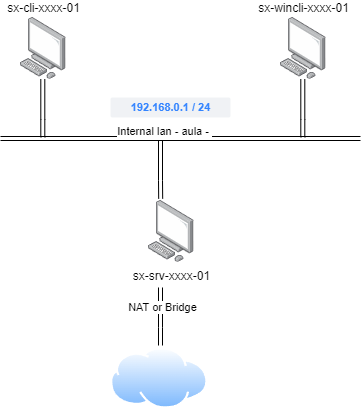
Requisits:
Hem de configurar 3 màquines virtuals:
- 1 client amb LUbuntu 22.0
- 1 client amb Windows 10
- 1 servidor amb Ubuntu Server 24.04
Les tres màquines virtuals estaran connectades a la xarxa interna 'aula', amb una interfície de xarxa configurada amb IP fixa, dins de la xarxa 192.168.0.x/24
La numeració de les màquines client començarà per la x=100.
La numeració de la màquina server haurà de correspondre amb la IP de porta d'enllaç per defecte de la xarxa.
Hem de configurar la màquina server perquè actue com a porta d'enllaç amb l'exterior. Per a aconseguir-ho caldrà:
- Afegir-li una segona interfície de xarxa en mode NAT o bridge (de VirtualBox).
- Instal·lar i configurar els paquets necessaris perquè la màquina funcione com a "gateway" per a la resta de màquines de la xarxa 'aula' (la resta de màquines podran accedir a Internet).
Format de l'entrega
- Opció 1: crear un document PDF.
En ambdós casos l'entrega haurà d'incloure:
- L'explicació detallada de totes les accions realitzades per poder configurar l'escenari, justificant-les.
- Mostrar els fitxers de la configuració de la xarxa, així com els comandaments emprats per aplicar la configuració, i per a provar el correcte funcionament.
- L'explicació detallada de totes les accions realitzades per poder configurar el servidor d'encaminament, justificant-les.
- Demostrar que els clients i el servidor es comuniquen.
- Demostrar que els clients poden accedir a internet a través del servidor.
📎 UD00P01R.- Configuració d'una xarxa local amb netplan i routing
Objectiu
L'objectiu de la pràctica és simular el següent escenari de xarxa, amb VirtualBox:
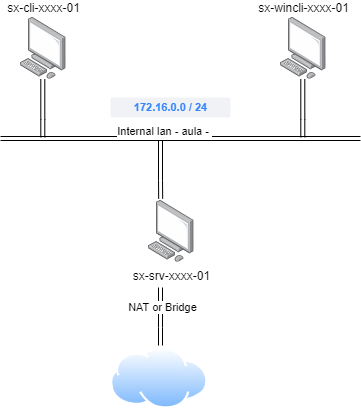
Requisits:
Hem de configurar 3 màquines virtuals:
- 1 client amb LUbuntu 22.0
- 1 client amb Windows 10
- 1 servidor amb Ubuntu Server 24.04
Les tres màquines virtuals estaran connectades a la xarxa interna 'aula', amb una interfície de xarxa configurada amb IP fixa, dins de la xarxa 172.16.0.0/24
La numeració de les màquines client començarà per la ip 172.16.0.25
La numeració de la màquina server haurà de correspondre amb la IP de porta d'enllaç per defecte de la xarxa.
Hem de configurar la màquina server perquè actue com a porta d'enllaç amb l'exterior. Per a aconseguir-ho caldrà:
- Afegir-li una segona interfície de xarxa en mode NAT o bridge (de VirtualBox).
- Instal·lar i configurar els paquets necessaris perquè la màquina funcione com a "gateway" per a la resta de màquines de la xarxa 'aula' (la resta de màquines podran accedir a Internet).
Format de l'entrega
- Opció 1: crear un document PDF.
- Opció 2: Gravar un vídeo.
En ambdós casos l'entrega haurà d'incloure:
- L'explicació detallada de la configuració de les interfícies de xarxa de les màquines virtuals a VirtualBox.
- L'explicació detallada de la configuració de les interfícies de xarxa de les màquines virtuals a cada sistema operatiu:
- Cal mostrar els fitxers de la configuració de la xarxa.
- Cal Indicar el significat de cada paràmetre aplicat a la configuració.
- Cal Indicar els comandaments emprats per aplicar la configuració.
- Cal Indicar els comandaments emprats per a provar el correcte funcionament.
- L'explicació detallada de totes les accions realitzades per poder configurar el servidor d'encaminament, justificant-les:
- Instal·lació de paquets
- Cal mostrar els fitxers de la configuració de les funcionalitats d'encaminament i NAT.
- Cal Indicar el significat de cada paràmetre aplicat a la configuració.
- Cal Indicar els comandaments emprats per aplicar la configuració.
- Demostrar que els clients i el servidor es comuniquen.
- Demostrar que els clients poden accedir a internet a través del servidor.
SA02 · Configuració DHCP
Continguts
💡 Introducció a DHCP
DHCP: múltiples servidors, reenviament i renovació de concessions
1. Recordatori del funcionament bàsic
El DHCP (Dynamic Host Configuration Protocol) és un protocol de xarxa que permet assignar de manera automàtica paràmetres de configuració de xarxa als clients (IP, màscara, porta d’enllaç, DNS…).
Funciona sobre UDP i utilitza dos ports:
- Port 67 per al servidor.
- Port 68 per al client.
El procés estàndard d’assignació d’una adreça es coneix com a DORA:
- Discover → El client envia un missatge de difusió (broadcast) buscant servidors DHCP.
- Offer → Els servidors DHCP que reben el missatge responen amb una oferta (adreça IP i paràmetres).
- Request → El client tria una de les ofertes i envia una petició acceptant-la.
- Acknowledge → El servidor confirma la concessió i envia definitivament la configuració al client.
Aquest procés ja el coneixeu i l’heu analitzat amb Wireshark.
2. Diversos servidors DHCP en la mateixa xarxa
En una xarxa poden existir dos o més servidors DHCP de manera simultània. Açò és habitual en xarxes grans (per tolerància a fallades) o en entorns mal configurats (on dos administradors han desplegat servidors sense coordinar-se).
Què ocorre?
- Tots els servidors reben el DHCP Discover del client.
- Tots responen amb un DHCP Offer.
- El client no negocia ni comprova quin és “el millor”: senzillament accepta la primera oferta que li arriba.
- Una vegada triada, envia el Request i ignora la resta.
Problemes que pot causar
- Concessions duplicades si els servidors no tenen rangs ben delimitats.
- Clients en xarxes diferents si cada servidor envia paràmetres incoherents (per exemple, una porta d’enllaç distinta).
- Dificultat per a fer troubleshooting, ja que els clients poden estar repartits en diferents configuracions.
Bones pràctiques
- Dividir rangs d’IP entre servidors (per exemple, un servidor gestiona .2-.100 i l’altre .101-.200).
- Configurar-los com a servidors redundants (failover DHCP).
- Evitar deixar dos servidors “lliures” a la mateixa LAN sense planificació.
3. Reenviament de DHCP (DHCP Relay)
El protocol DHCP es basa en missatges de difusió (broadcast). Açò implica que:
- El missatge de Discover no travessa routers.
- Per defecte, un client només pot contactar amb servidors DHCP que estiguen en la seua mateixa xarxa local.
Però, què ocorre si tenim un únic servidor DHCP centralitzat per a diverses xarxes?
DHCP Relay Agent
Un dispositiu de xarxa (generalment un router o un encaminador de nivell 3) pot actuar com a relay agent:
- Rep les peticions DHCP en la seua xarxa local.
- Les encapsula i les envia en unicast al servidor DHCP en una altra xarxa.
- Inclou informació extra, com l’Option 82 (Relay Agent Information), que indica al servidor de quina xarxa prové la petició.
- El servidor respon també via relay i finalment el client rep la configuració.
Exemple d’escenari
Client (192.168.10.0/24)  --\
                             \
                              Router amb DHCP Relay ----> Servidor DHCP (192.168.20.10)
                             /
Client (192.168.11.0/24)  --/
En aquest cas, el servidor DHCP pot gestionar clients de diverses xarxes sense estar físicament en cadascuna d’elles.
4. Renovació de concessions: Renew i Rebind
Quan un client obté una IP, no la conserva indefinidament. El servidor DHCP estableix un temps de lease (concessió), que pot ser de minuts, hores o dies. El client ha d’anar renovant la seua concessió seguint tres fases temporals:
- T1 (50% del temps de lease)
- El client intenta renovar l’adreça directament amb el mateix servidor que li la va assignar.
- El missatge és un DHCP Request enviat en unicast.
- Si el servidor respon, la concessió es renova i el procés es reinicia.
- T2 (87,5% del temps de lease)
- Si el client no ha rebut resposta en T1, assumeix que el servidor original no està disponible.
- Envia un DHCP Request però en broadcast, per a què qualsevol servidor disponible puga contestar.
- Açò és el que anomenem Rebind.
- Expiració (100% del lease)
- Si el client tampoc ha aconseguit renovar en T2, la concessió caduca.
- El client ja no pot utilitzar eixa IP i ha de tornar a iniciar el procés complet DORA.
Exemple de línia temporal
Si un lease és de 8 hores:
- A les 4h → T1, el client prova un Renew al servidor original.
- A les 7h → T2, el client prova un Rebind amb broadcast.
- A les 8h → si no hi ha resposta, el client perd la IP i torna a Discover.
5. Paràmetres de configuració en un servidor DHCP
Un servidor DHCP pot configurar diversos paràmetres. Els més importants són:
- Range d’adreces IP → conjunt d’adreces que podrà assignar.
- Màscara de xarxa → defineix la grandària del segment.
- Porta d’enllaç per defecte (router) → adreça IP del router de sortida.
- Servidors DNS → adreces per a la resolució de noms.
- Temps de lease → duració de la concessió abans d’haver de renovar.
- Altres opcions addicionals:
- Servidor WINS.
- Domini de cerca.
- Paràmetres per a arrencada PXE (bootp).
- Informació de localització (Option 82, usada amb DHCP Relay).
Exemple de configuració bàsica (Linux, dhcpd.conf)
subnet 192.168.1.0 netmask 255.255.255.0 {
  range 192.168.1.100 192.168.1.200;
  option routers 192.168.1.1;
  option domain-name-servers 8.8.8.8, 1.1.1.1;
  default-lease-time 600;    # 10 minuts
  max-lease-time 7200;       # 2 hores
}
6. Resum de conceptes
- Múltiples servidors DHCP → el client tria el primer que li arriba. Cal planificar rangs i evitar conflictes.
- DHCP Relay → permet gestionar DHCP a través de diferents xarxes utilitzant un agent relay.
- Renovació de leases → T1 (Renew unicast), T2 (Rebind broadcast), Expiració (tornar a Discover).
- Configuració mínima d’un servidor DHCP → rang d’IP, màscara, gateway, DNS i temps de lease.
Píndoles formatives
⚒️ Configuració del servei DHCP a Ubuntu 24.04
Partim d'una màquina virtual, amb un sistema operatiu basat a Ubuntu Server 24.04, i que té configurades dues interfícies de xarxa:
- Una connectada a NAT, perquè el servidor tinga accés a internet i puga instal·lar paquets.
.png)
Configuració de la interfície de xarxa de VirtualBox a NAT
- Una connectada a la xarxa interna 'aula'.
.png)
Configuració de la interfície de xarxa de VirtualBox a Xarxa interna 'aula'
Obrim un terminal, per a fer les operacions de configuració:
- [ ] Instal·lem el servei DHCP a ubuntu
profe@sx-srv-profe-dhcp:~$ sudo apt install isc-dhcp-server
[sudo] password for profe:
Reading package lists... Done
Building dependency tree... Done
Reading state information... Done
The following additional packages will be installed:
  libirs-export161 libisccfg-export163
Suggested packages:
  isc-dhcp-server-ldap policycoreutils
The following NEW packages will be installed:
  isc-dhcp-server libirs-export161 libisccfg-export163
0 upgraded, 3 newly installed, 0 to remove and 0 not upgraded.
Need to get 529 kB of archives.
After this operation, 1546 kB of additional disk space will be used.
Do you want to continue? [Y/n]
- [ ] Editem el fitxer de configuració del servei, localitzar a la ruta /etc/dhcp/dhcpd.conf amb el nostre editor de text preferit, i amb permisos d'administrador (fent servir sudo, si cal):
Al fitxer, respectant el format, haurem d'incloure els paràmetres de configuració del servei DHCP. Per a l'exemple, configurarem els següents paràmetres de xarxa:
- Temps per defecte d'expiració de les IP: 600 segons
- Temps màxim d'expiració de les IP: 700 segons
- xarxa 192.168.0.0/24
- Porta d'enllaç 192.168.0.1
- rang d'IP disponibles 192.168.0.100 - 192.168.0.200
- DNS per defecte: 8.8.8.8 i 8.8.4.4.
default-lease-time 600;
max-lease-time 7200;

subnet 192.168.0.0 netmask 255.255.255.0 {
 range 192.168.0.150 192.168.0.175;
 option routers 192.168.0.1;
 option domain-name-servers 8.8.8.8, 8.8.4.4;
 option domain-name "aula.local";
}
A continuació, editarem el fitxer de configuració /etc/default/isc-dhcp-server per a indicar les targetes de xarxa que acceptaran peticions DHCP.
Al nostre cas, la targeta de xarxa que es troba a la xarxa interna aula és l'enp0s8, per tant, haurem d'indicar-lo així al fitxer:
# On what interfaces should the DHCP server (dhcpd) serve DHCP requests?
#       Separate multiple interfaces with spaces, e.g. "eth0 eth1".
INTERFACESv4="enp0s8"
INTERFACESv6=""
- [ ] Apliquem la configuració:
Perquè el nostre servei DHCP comence a funcionar, hem d'iniciar el servei, executant els següents comandaments:
profe@sx-cli-profe01:~$ sudo systemctl enable isc-dhcp-server.service
profe@sx-cli-profe01:~$ sudo systemctl start isc-dhcp-server.service
profe@sx-cli-profe01:~$ sudo systemctl status isc-dhcp-server.service
En el cas que vulguem reiniciar el servei, perquè hem canviat la configuració, podrem parar i arrancar el servei, o reiniciar-lo:
profe@sx-cli-profe01:~$ sudo service isc-dhcp-server.service stop;
profe@sx-cli-profe01:~$ sudo service isc-dhcp-server.service start;
O reiniciar-lo
i posteriorment, podem comprovar l'estat del servei:
En el cas que el servei no arranque de manera correcta, podem mirar els fitxers de log del sistema, per trobar alguna pista que ens ajude a solucionar l'error.
- [ ] Comprovem que el servei funciona correctament:
Per a provar que tot funciona correctament, podem configurar una nova màquina virtual a la nostra xarxa interna, indicant en la seva configuració de xarxa que ha de demanar els paràmetres de la configuració de xarxa al servei DHCP:
profe@sx-cli-profe02:~$ cat /etc/netplan/01-network-manager-all.yaml
# Let NetworkManager manage all devices on this system
network:
  version: 2
# ⚠️ **ATENCIÓ:**
# Si estàs utilitzant **Ubuntu Server** en comptes de Desktop, probablement hauries de posar `renderer: networkd` en lloc de `NetworkManager`.
# Ubuntu Desktop utilitza NetworkManager per defecte, però Ubuntu Server NO.
# Si utilitzes `renderer: NetworkManager` en Server, i NetworkManager NO està instal·lat i habilitat, la xarxa NO funcionarà.
# Pots canviar el valor del renderer ací segons el teu cas.


  renderer: NetworkManager
  ethernets:
    enp0s3:
      dhcp4: true
- Podem aplicar la configuració de la xarxa, i comprovar els paràmetres assignats:
profe@sx-cli-profe02:~$ sudo netplan apply

profe@sx-cli-profe02:~$ ifconfig
enp0s3: flags=4163<UP,BROADCAST,RUNNING,MULTICAST>  mtu 1500
        inet 192.168.0.150  netmask 255.255.255.0  broadcast 192.168.0.255
        inet6 fe80::a00:27ff:fe30:345c  prefixlen 64  scopeid 0x20<link>
        ether 08:00:27:30:34:5c  txqueuelen 1000  (Ethernet)
        RX packets 9  bytes 1670 (1.6 KB)
        RX errors 0  dropped 0  overruns 0  frame 0
        TX packets 255  bytes 28864 (28.8 KB)
        TX errors 0  dropped 0 overruns 0  carrier 0  collisions 0

lo: flags=73<UP,LOOPBACK,RUNNING>  mtu 65536
        inet 127.0.0.1  netmask 255.0.0.0
        inet6 ::1  prefixlen 128  scopeid 0x10<host>
        loop  txqueuelen 1000  (Bucle local)
        RX packets 94  bytes 9484 (9.4 KB)
        RX errors 0  dropped 0  overruns 0  frame 0
        TX packets 94  bytes 9484 (9.4 KB)
        TX errors 0  dropped 0 overruns 0  carrier 0  collisions 0

profe@sx-cli-profe02:~$ ip route show
default via 192.168.0.1 dev enp0s3 proto dhcp metric 100
192.168.0.0/24 dev enp0s3 proto kernel scope link src 192.168.0.150 metric 100

profe@sx-cli-profe02:~$ nmcli dev show enp0s3 | grep IP4
IP4.ADDRESS[1]:                         192.168.0.150/24
IP4.GATEWAY:                            192.168.0.1
IP4.ROUTE[1]:                           dst = 192.168.0.0/24, nh = 0.0.0.0, mt = 100
IP4.ROUTE[2]:                           dst = 0.0.0.0/0, nh = 192.168.0.1, mt = 100
IP4.DNS[1]:                             8.8.8.8
IP4.DNS[2]:                             8.8.4.4
IP4.DOMAIN[1]:                          aula.local

profe@sx-srv-profe-dhcp:~$ sudo networkctl status
●        State: routable
  Online state: online
       Address: 192.168.0.150 on enp0s3
                fe80::a00:27ff:fee5:1603 on enp0s3
       Gateway: 192.168.0.1 on enp0s3
           DNS: 8.8.8.8
                8.8.4.4
Si volem comprovar la informació sobre les IP concedides pel servidor, podem visualitzar el contingut del fitxer del servidor /var/lib/dhcp/dhcp.leases
profe@sx-srv-profe-dhcp:~$ cat /var/lib/dhcp/dhcpd.leases
# The format of this file is documented in the dhcpd.leases(5) manual page.
# This lease file was written by isc-dhcp-4.4.1

# authoring-byte-order entry is generated, DO NOT DELETE
authoring-byte-order little-endian;

lease 192.168.0.150 {
  starts 3 2023/09/27 11:31:34;
  ends 3 2023/09/27 11:41:34;
  tstp 3 2023/09/27 11:41:34;
  cltt 3 2023/09/27 11:31:34;
  binding state free;
  hardware ethernet 08:00:27:30:34:5c;
  uid "\001\010\000'04\\";
}
server-duid "\000\001\000\001,\246\314\260\010\000'\255i%";

lease 192.168.0.151 {
  starts 4 2023/09/28 15:05:39;
  ends 4 2023/09/28 15:15:39;
  cltt 4 2023/09/28 15:05:39;
  binding state active;
  next binding state free;
  rewind binding state free;
  hardware ethernet 08:00:27:71:fe:bd;
  uid "\001\010\000'q\376\275";
  client-hostname "sx-cli-jorge-02";
}
⚒ Configuració del servei DHCP a Windows Server 2022
Partim d'una màquina virtual, amb un sistema operatiu basat a Windows Server 2022, i que té configurades dues interfícies de xarxa:
- Una connectada a NAT, perquè el servidor tinga accés a internet i puga instal·lar paquets.
Configuració de la interfície de xarxa de VirtualBox a NAT
- Una connectada a la xarxa interna 'aula'.
Configuració de la interfície de xarxa de VirtualBox a Xarxa interna 'aula'
Habilitar les funcionalitats de servidor DHCP en la màquina sx-winsrv-xxxx-01:
- [ ] Instal·lació del servei DHCP
Obrim l'administrador del servidor, i dins del menú administrar, seleccionem l'opció 'afegir característiques'
.png)
Seguim les instruccions, per instal·lar el servei:
.png)
.png)
.png)
.png)
.png)
.png)
.png)
.png)
.png)
Esperem que finalitze la instal·lació, i tanquem la finestra d'administració:
.png)
Quan finalitze la instal·lació podrem accedir a les noves funcionalitats, al menú 'ferramentes', polsant sobre l'opció 'DHCP':
.png)
Ens obrirà la finestra de configuració del servei. Hem de polsar amb el botó dret a l'opció IPV4, i polsar sobre l'opció 'nou àmbit':
.png)
Ens obrirà un nou assistent, per configurar els paràmetres del servei DHCP. Hem de seguir les instruccions:
.png)
.png)
.png)
.png)
.png)
.png)
.png)
.png)
.png)
.png)
.png)
Apliquem i esperem que el servidor carregue la nova configuració. Ja podem connectar nous clients a la nostra xarxa, amb l'opció de configuració de xarxa dinàmicament per DHCP, i el servei de Windows Server els proporcionarà els paràmetres de configuració afegits al nou àmbit.
Quan un client sol·licite la configuració de xarxa, quedarà registrada la petició, i podrem observar tots els clients configurats per DHCP a l'opció 'concessions de direccions':
.png)
Així mateix, podrem reservar adreces IP a l'opció 'reserves', indicant la direcció MAC de la targeta de xarxa, i la IP a reservar (com fem a la configuració de la xarxa de l'aula).
Pràctiques
📎 UD01P01.- Configuració d'una xarxa local amb DHCP Linux
Objectiu
L'objectiu de la pràctica és simular el següent escenari de xarxa, amb VirtualBox:
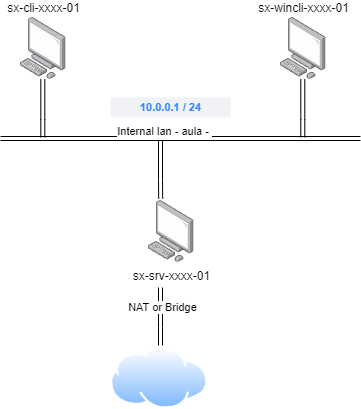
Requisits:
Hem de configurar 3 màquines virtuals:
- 1 client amb LUbuntu 22.0
- 1 client amb Windows 10
- 1 servidor amb Ubuntu Server 24.04
Les dues màquines virtuals client estaran connectades a la xarxa interna 'aula', amb una interfície de xarxa configurada amb IP dinàmica. Rebran de la màquina server almenys els següents paràmetres:
- IP
- Mascara de xarxa
- Porta d'enllaç
- Servidors DNS
La numeració de les màquines client començarà per la x=75, i amb x màxima 100.
La targeta de xarxa de la xarxa interna del servidor estarà configurada de manera estàtica. La IP de la màquina server haurà de correspondre amb la IP de porta d'enllaç per defecte de la xarxa.
Hem de configurar la màquina server perquè actue com a porta d'enllaç amb l'exterior. Per a aconseguir-ho caldrà:
- Afegir-li una segona interfície de xarxa en mode NAT o bridge (de VirtualBox).
- Instal·lar i configurar els paquets necessaris perquè la màquina funcione com a "gateway" per a la resta de màquines de la xarxa 'aula' (la resta de màquines podran accedir a Internet).
Format de l'entrega
- Opció 1: crear un document PDF.
- Opció 2: Gravar un vídeo.
En ambdós casos l'entrega haurà d'incloure:
- L'explicació detallada de totes les accions realitzades per poder configurar l'escenari, justificant-les.
- Mostrar els fitxers de la configuració de la xarxa, així com els comandaments emprats per aplicar la configuració, i per a provar el correcte funcionament.
- L'explicació detallada de totes les accions realitzades per poder configurar el servidor DHCP, justificant-les.
- Demostrar que els clients i el servidor es comuniquen.
- Demostrar que els clients poden accedir a internet a través del servidor.
📎 UD01P02.- Configuració d'una xarxa local amb DHCP Windows
Objectiu
L'objectiu de la pràctica és simular el següent escenari de xarxa, amb VirtualBox:
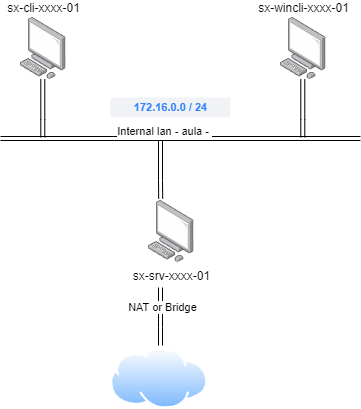
Requisits:
Hem de configurar 3 màquines virtuals:
- 1 client amb LUbuntu 22.0
- 1 client amb Windows 10
- 1 servidor amb Windows Server 2022
Les dues màquines virtuals client estaran connectades a la xarxa interna 'aula', amb una interfície de xarxa configurada amb IP dinàmica. Rebran de la màquina server almenys els següents paràmetres:
- IP
- Mascara de xarxa
- Porta d'enllaç
- Servidors DNS
La numeració de les màquines client començarà per la x=125, i amb x màxima 150.
La targeta de xarxa de la xarxa interna del servidor estarà configurada de manera estàtica. La IP de la màquina server haurà de correspondre amb la IP de porta d'enllaç per defecte de la xarxa.
Hem de configurar la màquina server perquè actue com a porta d'enllaç amb l'exterior. Per a aconseguir-ho caldrà:
- Afegir-li una segona interfície de xarxa en mode NAT o bridge (de VirtualBox).
- Instal·lar i configurar els paquets necessaris perquè la màquina funcione com a "gateway" per a la resta de màquines de la xarxa 'aula' (la resta de màquines podran accedir a Internet).
Format de l'entrega
- Opció 1: crear un document PDF.
- Opció 2: Gravar un vídeo.
En ambdós casos l'entrega haurà d'incloure:
- L'explicació detallada de totes les accions realitzades per poder configurar l'escenari, justificant-les.
- Mostrar els fitxers de la configuració de la xarxa, així com els comandaments emprats per aplicar la configuració, i per a provar el correcte funcionament.
- L'explicació detallada de totes les accions realitzades per poder configurar el servidor DHCP, justificant-les.
- Demostrar que els clients i el servidor es comuniquen.
- Demostrar que els clients poden accedir a internet a través del servidor.
📎 UD01P03.- Configuració de dues xarxes local amb DHCP Linux
Objectiu
L'objectiu de la pràctica és simular el següent escenari de xarxa, amb VirtualBox:
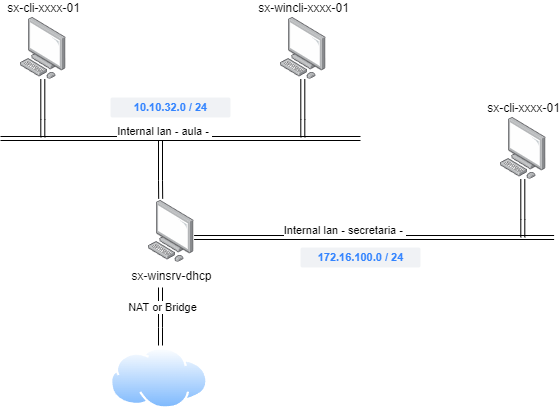
Requisits:
Hem de configurar almenys 3 màquines virtuals:
- 1 client amb LUbuntu 22.0, conectat a la xarxa interna aula
- 1 client amb Windows 10, conectat a la xarxa interna secretaria
- 1 servidor amb Ubuntu Server 24.04, conectat a les dues xarxes internes, i a NAT
Les dues màquines virtuals client estaran connectades a la seva xarxa interna, amb una interfície de xarxa configurada amb IP dinàmica. Rebran de la màquina server almenys els següents paràmetres:
- IP
- Mascara de xarxa
- Porta d'enllaç
- Servidors DNS
La numeració de les màquines client de la xarxa aula rebran una IP entre la 100 i la 125. La numeració de les màquines client de la xarxa secretaria rebran una IP entre la 150 i la 175.
Les targetes de xarxa de les xarxes internes del servidor estaran configurades de manera estàtica. Les IP de la màquina server hauran de correspondre amb les IP de porta d'enllaç per defecte de les xarxes.
Hem de configurar la màquina server perquè actue com a porta d'enllaç amb l'exterior. Per a aconseguir-ho caldrà:
- Afegir-li una tercera interfície de xarxa en mode NAT o bridge (de VirtualBox).
- Instal·lar i configurar els paquets necessaris perquè la màquina funcione com a "gateway" per a la resta de màquines de les xarxes 'aula' i 'secretaria' (la resta de màquines podran accedir a Internet).
Format de l'entrega
- Opció 1: crear un document PDF.
- Opció 2: Gravar un vídeo.
En ambdós casos l'entrega haurà d'incloure:
- L'explicació detallada de totes les accions realitzades per poder configurar l'escenari, justificant-les.
- Mostrar els fitxers de la configuració de la xarxa, així com els comandaments emprats per aplicar la configuració, i per a provar el correcte funcionament.
- L'explicació detallada de totes les accions realitzades per poder configurar el servidor DHCP, justificant-les.
- Demostrar que els clients i el servidor es comuniquen.
- Demostrar que els clients poden accedir a internet a través del servidor.
SA03 · Administració Remota
Fonaments
FONAMENTS
L’administració remota permet gestionar un equip a través de la xarxa sense estar físicament davant d’ell: executar ordres, revisar registres, modificar configuracions o treballar amb una interfície gràfica.
Esta secció presenta els conceptes necessaris per a entendre les píndoles formatives i les pràctiques de la unitat. El fil conductor és SSH, amb una introducció a RDP i VNC.
Què s’ha de comprendre?
- Com es relacionen el client, el servidor, els ports i la connectivitat.
- Què aporta SSH i com es distingixen el xifratge, la identitat del servidor i l’autenticació de l’usuari.
- On es configuren el servidor i el client OpenSSH.
- Com funcionen les claus públiques, els túnels i l’agent SSH.
- Com s’apliquen estos conceptes a AWS i a l’execució d’aplicacions gràfiques.
- Quan convé utilitzar SSH, RDP o VNC.
Itinerari de lectura
- Accés remot i funcionament de SSH: model client-servidor, evolució i establiment de la connexió.
- El servidor SSH: opcions de configuració, comprovació i diagnòstic.
- El client SSH: connexions, opcions i fitxer
~/.ssh/config. - Autenticació amb claus i agent SSH: claus de l’usuari, permisos i delegació.
- Túnels i redirecció de ports: redirecció local, remota i diferència respecte de NAT.
- SSH en AWS i aplicacions gràfiques X11: connexions amb clau privada i visualització remota.
- Escriptori remot: RDP i VNC: comparació, sessions i criteris de selecció.
Context dels exemples
Els exemples de xarxa local utilitzen un servidor accessible en 192.168.0.1 i un compte fictici alumne. S’han d’adaptar a la xarxa assignada, al nom d’usuari real i al port configurat. Les ordres del client s’executen a l’equip des del qual es connecta; les del servidor, a l’equip administrat.
Amb VirtualBox, el mode de xarxa determina si el servidor és accessible. Disposar d’eixida a Internet mitjançant NAT no implica que es puguen iniciar connexions cap a la màquina virtual des de qualsevol equip. Cal una xarxa accessible o una redirecció de ports adequada.
Les pàgines següents incorporen exemples i enllaços a la documentació oficial. Les píndoles formatives desenvolupen les operacions pràctiques.
1. Accés remot i funcionament de SSH
El model client-servidor
En una connexió remota intervenen un client, que inicia la comunicació, i un servidor, que escolta peticions i oferix accés a un servei. Els dos equips han de disposar de connectivitat i el tallafocs ha de permetre el trànsit corresponent.
El servidor SSH sol escoltar en TCP 22. El client utilitza un port d’origen temporal. Conéixer una IP no és suficient: cal que el servei estiga actiu, siga accessible i accepte el compte indicat.
| Necessitat | Solució habitual |
|---|---|
| Executar ordres i administrar un servidor sense escriptori | SSH |
| Treballar amb un escriptori remot de Windows | RDP |
| Visualitzar o controlar un escriptori amb una solució multiplataforma | VNC |
Què aporta SSH?
SSH significa Secure Shell. Es va crear com a alternativa a eines com Telnet, que no protegixen el contingut de la comunicació. Cal distingir el protocol SSH de OpenSSH, una implementació que proporciona el client ssh i el servidor sshd.
SSH-1 és la primera versió i està obsoleta. En esta unitat es treballa amb SSH-2.
La connexió proporciona confidencialitat i integritat, autentica el servidor i permet autenticar l’usuari. La contrasenya, si s’utilitza, viatja dins del canal xifrat. L’autenticació amb clau pública és una altra opció; SSH no obliga a utilitzar-la.
Què passa quan es connecta?
- El client establix la connexió TCP amb el servidor.
- Es negocien els mecanismes criptogràfics i les claus de sessió.
- El servidor acredita la seua identitat amb una clau de host. En una primera connexió, cal contrastar-ne l’empremta amb una font fiable.
- L’usuari s’autentica, per exemple amb contrasenya o clau pública.
- S’obri una sessió per a executar ordres o transportar altres comunicacions.
La clau de host identifica l’equip servidor. La clau de l’usuari identifica qui intenta entrar. Tenen funcions diferents.
Primera connexió
hostname i whoami s’executen al servidor després d’entrar. exit tanca la sessió remota. El client conserva les claus de host conegudes en ~/.ssh/known_hosts; un canvi inesperat s’ha d’investigar abans d’acceptar-lo.
Referències
2. El servidor SSH
Fitxers i responsabilitats
El servidor OpenSSH és el procés sshd. La configuració principal es guarda en el fitxer sshd_config, dins del directori de configuració d’OpenSSH. La directiva Include permet incorporar fitxers addicionals del subdirectori sshd_config.d.
En Ubuntu, es pot consultar l’estat amb systemctl status ssh. Algunes instal·lacions utilitzen també ssh.socket per a activar el servei sota demanda; cal comprovar les unitats presents si es modifica el port d’escolta.
Opcions principals
Els valors següents expliquen la sintaxi; no representen necessàriament els valors predeterminats de tots els sistemes.
| Directiva | Valors o exemple | Funció |
|---|---|---|
Port |
22 |
Port d’escolta |
PermitRootLogin |
yes, no, prohibit-password, forced-commands-only |
Condicions d’accés directe de root |
PasswordAuthentication |
yes / no |
Autenticació per contrasenya |
PubkeyAuthentication |
yes / no |
Autenticació amb clau pública |
AllowUsers |
alumne professor |
Usuaris autoritzats |
AllowTcpForwarding |
yes, no, local, remote |
Permís de redirecció TCP |
AllowAgentForwarding |
yes / no |
Permís de reenviament de l’agent |
X11Forwarding |
yes / no |
Permís de redirecció X11 |
ClientAliveInterval |
60 |
Interval en segons de les comprovacions de resposta del client |
ClientAliveCountMax |
3 |
Llindar de comprovacions sense resposta abans de desconnectar |
LogLevel |
QUIET, FATAL, ERROR, INFO, VERBOSE, DEBUG, DEBUG1, DEBUG2, DEBUG3 |
Detall dels registres |
Les comprovacions ClientAlive* detecten clients que no responen; no equivalen a mesurar quant de temps fa que una persona no tecleja.
Exemple de configuració
PermitRootLogin no
PubkeyAuthentication yes
PasswordAuthentication yes
AllowTcpForwarding yes
AllowAgentForwarding no
ClientAliveInterval 60
ClientAliveCountMax 3
LogLevel INFO
En un entorn basat en claus es pot passar PasswordAuthentication a no després de verificar l’accés. Si també hi ha autenticació interactiva amb PAM, s’ha de revisar KbdInteractiveAuthentication.
Aplicar canvis i diagnosticar
Abans de recarregar el servei, es valida la sintaxi:
sudo sshd -t
sudo sshd -T
sudo systemctl reload ssh
sudo systemctl status ssh
sudo ss -ltnp
sudo journalctl -u ssh -n 50 --no-pager
sshd -t comprova la configuració; sshd -T mostra els valors efectius generals. Les regles Match poden requerir consultar un context de connexió concret amb -C. En OpenSSH, l’ordre de les directives i els fitxers inclosos importa: no s’ha de suposar que l’última línia preval.
El reinici amb sudo systemctl restart ssh també és possible. Es manté oberta la sessió actual mentre es comprova una connexió nova. Un canvi de port exigix revisar igualment el tallafocs i, si correspon, ssh.socket.
Referències
3. El client SSH
Connexions bàsiques
El client inicia la connexió i selecciona l’usuari, la destinació i les opcions.
La tercera ordre executa hostname al servidor i finalitza. No obri una sessió interactiva persistent.
| Opció | Finalitat |
|---|---|
-p 2222 |
Port del servidor |
-i ~/.ssh/id_ed25519 |
Fitxer de clau privada |
-C |
Sol·licita compressió |
-v, -vv, -vvv |
Informació de diagnòstic creixent |
-J usuari@bastio |
Accés a través d’un equip intermediari |
-X / -Y |
Redirecció X11 |
-L / -R |
Redirecció local / remota |
-N |
Connexió sense executar una ordre remota |
La compressió pot ajudar en connexions lentes amb dades compressibles. No accelera necessàriament el trànsit ja comprimit i pot afegir càrrega de CPU.
El fitxer \~/.ssh/config
Permet definir un àlies i guardar els paràmetres de cada connexió. Es crea al compte local que executa el client.
Host blackmesa
    HostName 192.168.0.1
    User alumne
    Port 22
    IdentityFile ~/.ssh/id_ed25519
    IdentitiesOnly yes
    Compression no
    ServerAliveInterval 60
    ServerAliveCountMax 3
    ForwardX11 no
    ForwardAgent no
Després, la connexió es reduïx a:
Host és l’àlies que s’escriu al client; HostName és l’adreça o el nom real. IdentityFile apunta a la clau privada, que continua en el client. IdentitiesOnly yes limita les identitats oferides a les configurades explícitament.
ServerAliveInterval comprova si el servidor respon a través del canal xifrat. És una opció del client, mentre que ClientAliveInterval pertany al servidor.
Bastió i reutilització de connexions
ProxyJump permet arribar a una destinació passant per un servidor accessible:
Per a reutilitzar una connexió, es poden afegir estos paràmetres a una entrada Host:
La reutilització reduïx l’establiment repetit de sessions. L’àlies simplifica l’ús i evita errors; la seguretat depén de les opcions i de la protecció de les credencials.
Referències
4. Autenticació amb claus i agent SSH
Dos parells de claus amb funcions diferents
| Element | On es troba | Per a què servix |
|---|---|---|
| Clau privada de host | Servidor, habitualment en /etc/ssh/ |
Acreditar la identitat del servidor |
| Clau de host coneguda | Client, en known_hosts |
Detectar canvis en la identitat del servidor |
| Clau privada de l’usuari | Client | Demostrar la identitat de l’usuari |
| Clau pública autoritzada | Servidor, en ~/.ssh/authorized_keys del compte remot |
Reconéixer una clau d’usuari autoritzada |
En l’autenticació amb clau pública, el client demostra que posseïx la clau privada mitjançant una signatura. La clau privada no s’envia al servidor.
Generar i autoritzar una clau
En el client Linux es pot generar una clau Ed25519:
ssh-keygen -t ed25519 -C "alumne-sx"
ssh-copy-id -i ~/.ssh/id_ed25519.pub alumne@192.168.0.1
ssh -i ~/.ssh/id_ed25519 alumne@192.168.0.1
Si cal RSA per compatibilitat o per la pràctica prevista:
En generar-la es tria una ruta que no sobreescriga claus necessàries. El fitxer sense .pub és privat; el fitxer amb .pub és públic. ssh-copy-id necessita una via d’accés inicial al compte, habitualment la contrasenya.
Una frase de pas protegix la clau privada emmagatzemada. Per tant, entrar amb claus no sempre significa entrar sense cap petició de secret: es pot demanar la frase de pas de la clau.
Permisos
En el client:
L’última ordre s’aplica si el fitxer config existix. En el servidor, el directori .ssh i authorized_keys han de pertànyer al compte remot i disposar de permisos restrictius, habitualment 700 i 600, respectivament.
Agent local i reenviament
ssh-agent permet utilitzar una clau desbloquejada sense tornar a escriure’n la frase de pas en cada connexió. Molts escriptoris ja proporcionen un agent. Si no n’hi ha cap disponible, es pot iniciar i carregar una clau:
El reenviament de l’agent permet que una màquina intermèdia sol·licite signatures a l’agent local:
El servidor ha de permetre AllowAgentForwarding yes. La clau privada no es copia al bastió, però un equip intermediari compromés pot utilitzar l’agent mentre estiga disponible. Per a arribar a un servidor passant per un bastió, sovint és suficient ProxyJump, sense reenviar l’agent.
Referències
5. Túnels i redirecció de ports
Què és un túnel SSH?
Una connexió SSH pot transportar connexions TCP d’altres aplicacions. El client i el servidor SSH actuen com a extrems d’un canal xifrat.
Per exemple, es pot accedir des del navegador local a un servei web que només escolta en la interfície de bucle local del servidor. El túnel requerix accés SSH i els permisos corresponents; no elimina les polítiques del tallafocs.
Redirecció local: -L
S’executa en el client:
| Part | Significat |
|---|---|
Primer 127.0.0.1:8080 |
Escolta en el client local |
Segon 127.0.0.1:80 |
Destinació vista des del servidor SSH |
-N |
Manté el túnel sense obrir una shell |
alumne@192.168.0.1 |
Compte i servidor SSH |
Amb la connexió oberta, el navegador del client visita http://127.0.0.1:8080. El servidor SSH inicia la connexió al seu propi port 80. El navegador no interpreta localhost de la mateixa manera que l’extrem remot: cada equip té el seu propi bucle local.
La destinació també pot ser un altre equip accessible des del servidor SSH:
En este cas, el tram entre el servidor SSH i 192.168.99.10 no queda protegit pel túnel SSH; dependrà del protocol de l’aplicació.
Exemple a classe: Webmin en una instància d’AWS
Un cas típic de redirecció local és administrar un servei web que no volem publicar a Internet. A classe ho hem fet amb Webmin, una interfície web d’administració que escolta al port 10000 de la instància d’AWS.
Al grup de seguretat només hi ha obert el port 22. Des del client Linux Mint obrim el túnel:
I al navegador del client visitem https://localhost:10000. La connexió arriba al port 10000 del client, viatja xifrada dins de la sessió SSH i el servidor SSH la lliura a localhost:10000 de la instància, on escolta Webmin. El port 10000 no s’ha obert mai al grup de seguretat.
El procediment complet, incloent-hi la revisió de la seguretat d’SSH amb Webmin, està a l’activitat AF.3.1.12 — Administració d’SSH amb Webmin a través d’un túnel SSH.
Redirecció remota: -R
Ara el port 8080 escolta en el bucle local del servidor SSH. Les connexions es transporten fins al port 80 del client SSH. El servei web ha d’existir en eixe client.
Per a exposar una redirecció remota en altres interfícies intervenen també GatewayPorts, l’adreça d’escolta i el tallafocs.
Permisos i diferència respecte de NAT
AllowTcpForwarding controla si el servidor admet estes redireccions; PermitOpen i PermitListen poden restringir-les. No s’ha de confondre este mecanisme amb net.ipv4.ip_forward del kernel.
| Mecanisme | Funcionament |
|---|---|
| DNAT en un encaminador | Modifica la destinació dels paquets |
| Túnel SSH | Transporta connexions a través d’una sessió SSH autenticada i xifrada |
El túnel es manté mentre continua activa la connexió SSH. Es pot afegir -o ExitOnForwardFailure=yes per a detectar errors en crear la redirecció, però això no garantix que el servei final responga.
Referències
6. SSH en AWS i aplicacions gràfiques X11
Connexió a una instància EC2
Una instància Linux d’Amazon EC2 es pot administrar amb SSH. Abans de connectar, cal disposar de l’adreça accessible, del nom d’usuari corresponent a la imatge i d’una clau privada autoritzada.
El grup de seguretat ha de permetre l’entrada al port SSH des de l’origen previst. També han de permetre la comunicació l’encaminament, els altres controls de xarxa i el tallafocs del sistema.
Exemple per a una instància Ubuntu, substituint la destinació d’exemple per la real:
ubuntu és habitual en imatges Ubuntu; altres imatges utilitzen noms diferents, com ec2-user. El sufix .pem identifica un format habitual de fitxer, no una contrasenya. La clau privada s’ha de conservar en el client.
En el cas d’una instància sense IP pública, cal una via d’accés adequada, com una xarxa privada connectada o un bastió. Tindre una clau correcta no resol per si mateix la connectivitat.
La connexió també pot guardar-se en ~/.ssh/config:
Host ec2-aula
    HostName ec2-exemple.amazonaws.com
    User ubuntu
    IdentityFile ~/.ssh/clau-aula.pem
    IdentitiesOnly yes
Executar una aplicació gràfica amb X11
La redirecció X11 permet executar una aplicació en el servidor i mostrar-ne la finestra en l’equip local. El procés i els fitxers de treball continuen en l’equip remot.
Cal un servidor X disponible en l’equip local, suport X11 en l’aplicació remota, xauth i una configuració SSH compatible. Una sessió Wayland pot oferir compatibilitat mitjançant Xwayland. En Windows o macOS sol caldre programari addicional.
En el servidor, s’ha de permetre:
En el client:
Després es pot executar una aplicació X11 instal·lada en el servidor, com xclock. No s’ha de fixar DISPLAY manualment en una redirecció SSH normal: el client SSH el configura.
Diferència entre -X i -Y
-Xsol·licita redirecció X11; la política de confiança depén també de la configuració efectiva, especialmentForwardX11Trusted. Amb mode no fiable s’apliquen restriccions de l’extensió X11 SECURITY.-Ysol·licita redirecció X11 de confiança, amb menys restriccions sobre l’accés de l’aplicació al servidor X local.
Per tant, -Y no és una versió «més segura» de -X. Atorga més confiança a l’aplicació remota. X11 forwarding mostra aplicacions; no crea necessàriament un escriptori complet i pot resultar lent amb latència elevada.
Referències
7. Escriptori remot: RDP i VNC
Accés a una interfície gràfica
Quan cal utilitzar un escriptori complet o donar assistència sobre una interfície gràfica, es pot recórrer a RDP o VNC. El client envia interaccions de teclat i ratolí i rep informació per a representar l’escriptori.
L’ordinador remot executa les aplicacions. L’equip local mostra la interfície i envia les accions de la persona usuària.
RDP
Remote Desktop Protocol és un protocol desenvolupat per Microsoft, utilitzat especialment en entorns Windows. També existixen clients per a altres sistemes i servidors com xrdp per a Linux.
Habitualment utilitza el port 3389, amb TCP i, segons el desplegament, UDP. El servidor ha de tindre habilitat el servei, autoritzar el compte i permetre l’accés de xarxa. En Windows, la possibilitat d’actuar com a servidor depén de l’edició i de la configuració.
Des d’un client Windows es pot obrir:
Des de Linux es pot utilitzar Remmina amb el protocol RDP, indicant l’adreça i les credencials. rdesktop és un altre client que apareix en manuals antics; les capacitats i la compatibilitat varien entre clients.
VNC
Virtual Network Computing utilitza el protocol RFB, que comunica actualitzacions de la representació gràfica i esdeveniments d’entrada. Hi ha diverses implementacions, amb diferències en autenticació, xifratge i gestió de sessions.
És habitual utilitzar TCP 5900 i ports successius. La notació depén del visor: :1 pot significar el display 1, habitualment associat al port 5901; no s’ha de confondre automàticament amb un número de port literal.
VNC pot compartir un escriptori existent o proporcionar una sessió virtual, segons el servidor utilitzat. Cal consultar la implementació concreta.
Comparació
| Aspecte | SSH | RDP | VNC |
|---|---|---|---|
| Ús principal | Ordres i administració | Escriptoris i aplicacions remotes | Visualització i control gràfic |
| Port habitual | TCP 22 | 3389 | TCP 5900 i successius |
| Interfície típica | Terminal | Gràfica | Gràfica |
| Protecció | Canal SSH xifrat | Depén de la configuració de seguretat del desplegament | Depén de la implementació i del mode |
| Sessió | Shell o ordre remota | Segons sistema i servei | Escriptori compartit o virtual segons servidor |
No s’ha de suposar que qualsevol connexió VNC està xifrada. Es pot protegir amb mecanismes del producte, una VPN o un túnel SSH adequat. Per exemple, si VNC escolta en el port 5900 del servidor:
El visor local es connecta al port explícit 5901 de 127.0.0.1, amb la sintaxi que requerisca. El tram SSH queda xifrat.
Síntesi de la unitat
Cal seleccionar el protocol segons la tasca: SSH per a ordres i automatització; RDP o VNC quan es necessita interacció gràfica. En tots els casos s’han de comprovar, per este ordre, l’adreça i l’encaminament, el port i el servei, el tallafocs, la identitat i les credencials, i els permisos de la sessió.
Referències
Activitats formatives
⚒️ AF.3.1.1 — Instal·lació i prova del servei SSH a Ubuntu 24.04
Partim d'una màquina virtual, amb un sistema operatiu basat a Ubuntu Server 24.04, i que té configurades tres interfícies de xarxa:
- Una connectada a NAT, perquè el servidor tinga accés a internet i puga instal·lar paquets.
.png)
Configuració de la interfície de xarxa de VirtualBox a NAT
- Una connectada a la xarxa interna 'aula'.
.png)
Configuració de la interfície de xarxa de VirtualBox a Xarxa interna 'aula'
- Una connectada a la xarxa 'soles anfitrio', per a poder connectar a la màquina virtual amb ssh.
.png)
Configuració de la interfície de xarxa de VirtualBox a Xarxa interna 'només amfitrió'
Obrim un terminal, per a fer les operacions de configuració:
- [ ] Instal·lació del servei SSH
Instal·lem el servei SSH a Ubuntu.
profe@sx-srv-profe-dhcp:~$ sudo apt install openssh-server ufw
Reading package lists... Done
Building dependency tree... Done
Reading state information... Done
Suggested packages:
  molly-guard monkeysphere ssh-askpass ufw
The following NEW packages will be installed:
  openssh-server
0 upgraded, 1 newly installed, 0 to remove and 0 not upgraded.
Need to get 434 kB of archives.
After this operation, 1537 kB of additional disk space will be used.
Do you want to continue? [Y/n]
Recordem els comandaments per arrancar, parar, reiniciar, recarregar la configuració i consultar l'estat dels serveis SSH i UFW, així com els comandaments de reinici o recàrrega de configuració:
sudo service sshd [start|stop|restart|reload|status];
sudo service ufw [enable|disable|reload|status];
També podem fer servir els comandaments corresponents, fent servir systemctl, per a activar, arrancar, parar, reiniciar, recarregar la configuració i consultar l'estat del servei:
sudo systemctl [enable|start|stop|restart|reload|status] ssh;
sudo systemctl [enable|start|stop|restart|reload|status] ufw;
- [ ] Habilitar la connectivitat a través del tallafocs UFW:
Per a poder connectar amb el protocol SSH al nostre servidor, hem d'obrir els ports corresponents al tallafocs del sistema. Per defecte, el servidor SSH escoltarà les peticions al port 22.
```bash profe@sx-srv-profe-dhcp:~~$ sudo ufw allow OpenSSH profe@sx-srv-profe-dhcp:~~$ sudo ufw enable profe@sx-srv-profe-dhcp:\~$ sudo ufw status verbose ```
Si SSH escolta en un port diferent del 22, substituïx la primera ordre per, per exemple, `sudo ufw allow 443/tcp`. No actives el tallafocs remotament sense verificar abans que la regla SSH correcta està aplicada.
- [ ] Prova del servei SSH:
En instal·lar i habilitar el servei SSH, per defecte es pot accedir al sistema de manera remota amb els usuaris existents, fent servir el següent comandament:
També podem connectar sense indicar l'usuari remot. En aquest cas, es farà servir el nom de l'usuari actual a la màquina local.
A la màquina virtual de prova està donat d'alta l'usuari profe, i per això podrem accedir de manera remota amb el mateix, fent servir un client SSH:
profe@clearvictus:~$ ssh profe@192.168.56.3
The authenticity of host '192.168.56.3 (192.168.56.3)' can't be established.
ECDSA key fingerprint is SHA256:hc/Sl7C03+3Empi9O5XBFtzVL2T9XVPqxtc1HI4QfkA.
Are you sure you want to continue connecting (yes/no/[fingerprint])?
Com podem veure, la primera volta que connectem remotament amb SSH a un host remot, el client SSH ens indica que estem accedint a un nou host, i ens mostra el fingerprint del certificat que està fent servir el servidor, en el procés d'intercanvi de clau compartida, per al xifratge de la connexió de la sessió.
Per a continuar, hem d'indicar que efectivament volem connectar al host, i ens sol·licitarà la contrasenya de l'usuari, per accedir al host remot:
profe@192.168.56.3's password:
Welcome to Ubuntu 24.04.3 LTS (GNU/Linux 5.15.0-88-generic x86_64)

 * Documentation:  https://help.ubuntu.com
 * Management:     https://landscape.canonical.com
 * Support:        https://ubuntu.com/advantage

This system has been minimized by removing packages and content that are
not required on a system that users do not log into.

To restore this content, you can run the 'unminimize' command.
Last login: Sun Nov 12 15:21:17 2023
profe@server-profe:~$
A partir d'aquest moment, tots els comandaments que executem, estaran executant-se al host remot, com si estiguérem teclejant-los a un teclat connectat físicament a ell (com si estiguérem treballant al davant del servidor remot).
⚒️ AF.3.1.2 — Configuració del servei SSH a Ubuntu Server 24.04
Partim d'una màquina virtual, amb un sistema operatiu basat a Ubuntu Server 24.04, i que té instal·lat el servei OpenSSH-server.
- [ ] Configuració del servidor OpenSSH
Podem trobar la configuració del servei al fitxer /etc/ssh/sshd_config, en el que podem trobar un paràmetre de configuració a cada línia del fitxer. Entre les propietats de configuració del servei, podem trobar les següents:
| Directiva | Ús |
|---|---|
| `Port` | Port d'escolta del servei SSH. |
| `PermitRootLogin no` | Impedix l'accés remot directe amb root. |
| `AllowUsers` / `AllowGroups` | Restringix qui pot iniciar sessió. |
| `LoginGraceTime` | Temps màxim per completar l'autenticació. |
| `MaxAuthTries` | Nombre màxim d'intents d'autenticació per connexió. |
| `MaxStartups` | Limita connexions encara no autenticades; no limita usuaris connectats. |
| `ClientAliveInterval` i `ClientAliveCountMax` | Detecten sessions inactives. |
| `Banner` | Missatge informatiu abans de l'accés. |
Atenció: `AllowHosts`, `DenyHosts` i `IdleTimeout` no són directives d’`sshd_config`. Per filtrar màquines d’origen s’ha d’emprar UFW o un tallafocs de xarxa. Abans de reiniciar, valida la sintaxi amb `sudo sshd -t`.
Cada volta que modifiquem la configuració del servei SSH, haurem de reiniciar el servei, i comprovar que continua funcionant correctament:
profe@sx-srv-profe-dhcp:~$ sudo service sshd restart;
profe@sx-srv-profe-dhcp:~$ sudo service sshd status;
⚒ Modes d'ús del client SSH
- [ ] Establiment d'una sessió a un servei SSH remot
Com hem comentat, podem establir una sessió de treball amb un servei SSH remot, i executar comandaments al host remot.
Per a obrir una sessió de treball remot, executarem el següent comandament:
Tenint en compte que:
- usuari és l'usuari remot amb el qual volem establir la sessió.
- ip_remota és la IP o DNS del host amb el que volem establir la sessió.
En executar el comandament, s'establirà la connexió amb el servei SSH del host remot, i a continuació ens demanarà la contrasenya de l'usuari remot.
A partir d'aquest moment, podrem executar comandaments al host remot.
- [ ] Execució de comandaments al host remot, sense establir una sessió SSH.
SSH ens proporciona la possibilitat d'executar un comandament al host remot, de manera segura, amb SSH, sense necessitat de mantindre la connexió oberta (s'obri la connexió, s'executa el comando especificat i es tanca la connexió).
Per a fer-lo, hem de llançar el comandament SSH de la mateixa manera que per a establir una sessió, afegint darrere de la instrucció de connexió el comandament que volem executar, entre cometes.
La sintaxi correcta seria:
- [ ] Còpia remota de fitxers
SSH ens proporciona la possibilitat de copiar fitxers d'un sistema remot, de manera segura, amb el comandament scp, especificant la ruta d'origen i destí del/s fitxers:
Hem de tindre en compte que la ruta remota ha d'indicar-se amb el següent format:
Exemples:
⚒ Connexió amb un servei SSH amb un parell de claus RSA
- [ ] Generació del certificat
Per a poder connectar amb un servei SSH sense introduir la contrasenya en establir la sessió d'usuari, hem de configurar l'autenticació amb clau pública/privada.
Si no tenim un parell de claus, podem fer servir la ferramenta ssh-keygen per a generar el nostre parell de claus:
user@host$ ssh-keygen -t rsa
Generating public/private rsa key pair.
Enter file in which to save the key (/home/profe/.ssh/id_rsa): /home/profe/.ssh/prova-generacio-rsa
Enter passphrase (empty for no passphrase):
Enter same passphrase again:
Your identification has been saved in /home/profe/.ssh/prova-generacio-rsa
Your public key has been saved in /home/profe/.ssh/prova-generacio-rsa.pub
The key fingerprint is:
SHA256:z+ynwWds65K7qWWcgU6skVWhm1F8hDnt+u+mb4TdQQw profe@clearvictus
The key's randomart image is:
+---[RSA 3072]----+
|         .+*.Eo  |
|         += o  o |
|        +  +  .  |
|       + =  .  . |
|      o S .. o ..|
|       = *.+. o .|
|      . . @o=.   |
|         +o*o.o  |
|        ..*B+B+  |
+----[SHA256]-----+
Podem comprovar com hem generat el parell de claus al directori /home/profe/.ssh/
profe@clearvictus$ ls -la /home/profe/.ssh/
total 24
drwx------  2 profe profe 4096 Nov 13 19:37 .
drwxr-xr-x 11 profe profe 4096 Nov  2 14:43 ..
-rw-r--r--  1 profe profe 3330 Nov 13 08:20 known_hosts
-rw-------  1 profe profe 2602 Nov 13 19:37 prova-generacio-rsa
-rw-r--r--  1 profe profe  571 Nov 13 19:37 prova-generacio-rsa.pub
Al fitxer prova-generacio-rsa trobarem la clau privada generada, i al fitxer prova-generacio-rsa.pub trobarem la clau pública corresponent.
- [ ] Configuració de l'autenticació amb parell de claus RSA al servei SSH
Per a poder fer servir les claus generades per a connectar amb un servei SSH remot, haurem de copiar la clau pública al servidor remot, associant-la amb l'usuari remot desitjat.
Per exemple, si volem habilitar l'autenticació amb el parell de claus, al host 192.168.53.3 amb l'usuari 'alumne', haurem d'executar el següent comandament:
Si tot ha anat bé, haurem copiat la nostra clau pública, emmagatzemada al fitxer prova-generacio-rsa.pub del client, com a part del fitxer authorized_keys al servidor.
- [ ] Connexió del client al servidor, fent servir el parell de claus generades
Per a connectar al servidor amb el parell de claus, haurem d'indicar quin certificat hem de fer servir per autenticar-nos, i el servei ssh no ens demanarà contrasenya.
⚒ Muntatge d'un sistema de fitxers remot amb sshfs
Podem muntar un sistema de fitxers d'una màquina remota que exposi un servei ssh al nostre sistema de fitxers local, fent servir la ferramenta sshfs.
En primer lloc, haurem d'instal·lar la ferramenta al client:
profe@sx-srv-profe-dhcp:~$ sudo apt install sshfs
Reading package lists... Done
Building dependency tree... Done
Reading state information... Done
The following NEW packages will be installed:
  sshfs
0 upgraded, 1 newly installed, 0 to remove and 0 not upgraded.
Need to get 434 kB of archives.
After this operation, 1537 kB of additional disk space will be used.
Do you want to continue? [Y/n]
A continuació podem muntar la ruta desitjada del host remot, amb el següent comandament:
A partir d'aquest moment, qualsevol canvi realitzar al directori local serà replicat al directori remot.
Per a desmuntar la ruta, haurem d'executar el següent comandament:
⚒️ AF.3.1.6 — Instal·lar i configurar VNC Server en LUbuntu
Podem instal·lar un servidor d'escriptori remot a LUbuntu, per a poder accedir remotament a l'entorn gràfic. Existeixen múltiples alternatives, però per al nostre cas pràctic, farem servir el paquet tightvncserver.
- [ ] Instal·lació del servei:
Actualitzem el sistema:
Instal·lem l'escriptori xfce4 i el servei tightvncserver:
profe@profe:~$ sudo apt install xfce4 xfce4-goodies tightvncserver
Leyendo lista de paquetes... Hecho
Creando árbol de dependencias... Hecho
Leyendo la información de estado... Hecho
xfce4 ya está en su versión más reciente (4.16).
xfce4-goodies ya está en su versión más reciente (4.14.0).
Paquetes sugeridos:
  tightvnc-java
Se instalarán los siguientes paquetes NUEVOS:
  tightvncserver
0 actualizados, 1 nuevos se instalarán, 0 para eliminar y 1 no actualizados.
Se necesita descargar 676 kB de archivos.
Se utilizarán 1.774 kB de espacio de disco adicional después de esta operación.
¿Desea continuar? [S/n]
En un laboratori intern podem permetre VNC només des de la subxarxa d’aula. No l’exposes a Internet: VNC tradicional no oferix per si sol la mateixa protecció que SSH.
En un entorn no aïllat, configura el servidor VNC perquè escolte només en localhost i accedix-hi mitjançant un túnel SSH.
I executarem el servei, per a crear els fitxers de configuració del servei, i per a configurar la contrasenya d'accés:
profe@profe:~$ vncserver

You will require a password to access your desktops.

Password:
Verify:
Would you like to enter a view-only password (y/n)? n

New 'X' desktop is profe:1

Creating default startup script /home/profe/.vnc/xstartup
Starting applications specified in /home/profe/.vnc/xstartup
Log file is /home/profe/.vnc/profe:1.log
Informació
Si en algún moment volem canviar la contrasenya d'access, o crear un usuari amb permissos exclusius de visualització, podrem executar el següent comandament:
profe@profe:\~$ vncpasswd
- [ ] Configuració del servei:
Perquè tightvncserver funcione correctament amb l'escriptori xfce4 instal·lat, hem de modificar el fitxer de configuració \~/.vnc/xstartup, indicant-li quins comandaments ha d'executar quan s'inicia el servei, per tal d'executar l'entorn gràfic.
En primer lloc, hem de detindre el servei vncserver:
A continuació, podem editar el fitxer \~/.vnc/xstartup, que serà executat quan iniciem el servei vncserver
Guardem els canvis del fitxer de configuració, i iniciem el servei vncserver:
profe@profe:~$ vncserver;

New 'X' desktop is profe:1

Starting applications specified in /home/profe/.vnc/xstartup
Log file is /home/profe/.vnc/profe:1.log
Ara podrem connectar al servei d'escriptori remot, amb qualsevol client VNC, exposat al port 5901.
Perill
Cada volta que iniciem la màquina, haurem d'executar el comandament vncserver per que siga posible connectar remotament.
⚒ Connectar des de Windows a un escriptori remot VNC
Una volta hem habilitat l'acces a l'escriptori remot a un sistema Linux, amb el servei VNC, podem fer servir qualsevol client VNC per a connectar al mateix.
Al present exemple, farem servir la versió de Windows del client Remote Ripple, de l'equip que desenvolupa TightVNC.
- [ ] Descarrega i instal·lació del client:
Per a descarregar i instal·lar el client Remote Ripple, accedim a la pàgina de descàrregues del producte i seleccionem la versió corresponent al nostre sistema operatiu.
.png)
Pàgina de descàrregues de remote ripple
Una volta descarregat, executem l'instal·lador i seguim les instruccions de l'aplicatiu.
- [ ] Connexió a l'escriptori remot
Per a connectar a l'escriptori remot, obrim el programari Remote Ripple, i configurem la connexió, pulsant sobre el text "New Session..."
.png)
Crear nova connexió
Introduïm les dades de connexió al servidor, tenint en compte que hem de connectar al port 5901, i polsem el botó "Connect".
.png)
Configuració de les dades de connexió
En connectar a l'escriptori remot, l'aplicació ens demanarà la contrasenya configurada al servei VNC.
.png)
Sol·licitud de contrasenya d'accés a l'escriptori remot.
Una volta introduïda la contrasenya, podrem treballar amb l'entorn gràfic, com si estiguérem físicament davant del host.
Escriptori remot
⚒ Connectar des de Linux a un escriptori remot VNC
Una volta hem habilitat l'acces a l'escriptori remot a un sistema Linux, amb el servei VNC, podem fer servir qualsevol client VNC per a connectar al mateix.
Al present exemple, farem servir la versió de Linux del client vinagre.
- [ ] Descarrega i instal·lació del client.
Per a descarregar i instal·lar el client vinagre, farem servir l'aplicatiu apt.
- [ ] Connexió a l'escriptori remot.
Per a connectar a l'escriptori remot, obrim el programari Vinagre, i configurem la connexió, pulsant sobre el botó "Connect".
.png)
Crear nova connexió
Introduïm les dades de connexió al servidor, tenint en compte que hem de connectar al port 5901, i polsem el botó "Connect".
.png)
Configuració de les dades de connexió
En connectar a l'escriptori remot, l'aplicació ens demanarà la contrasenya configurada al servei VNC.
.png)
Sol·licitud de contrasenya d'accés a l'escriptori remot.
Una volta introduïda la contrasenya, podrem treballar amb l'entorn gràfic, com si estiguérem físicament davant del host.
.png)
Escriptori remot
⚒ Instal·lar i configurar escriptori remot en Windows 10
Podem habilitar el servei d'accés a l'escriptori remot a Windows 10, per a poder accedir remotament a l'entorn gràfic.
- [ ] Activació del servei:
Obrim l'aplicació de configuració del sistema:
.png)
Obrir la configuració del sistema.
En la configuració del sistema, busquem l'opció 'configuració d'escriptori remot'
.png)
Obrir la configuració de l'escriptori remot
Habilitem la funcionalitat d'escriptori remot:
.png)
Habilitar la funcionalitat d'escriptori remot
⚒ Connectar des de Windows a un escriptori remot RDP
Una volta hem habilitat l'acces a l'escriptori remot a un sistema Windows, podem fer servir qualsevol client RDP per a connectar al mateix.
Al present exemple, farem servir el client de Windows RDP incorporat a Windows.
A la barra de cerca, introduïm les sigles "rdp", i seleccionem l'aplicatiu "Connexió a escriptori remot":
.png)
Busquem l'aplicatiu rdp
Una volta obert l'aplicatiu, introduïm la IP del host al que volem connectar, i l'usuari que volem fer servir per autenticar-nos al host, i polsem el botó "Connectar":
.png)
Dades de connexió a escriptori remot
Quan el programari connecte amb el host remot, ens demanarà la contrasenya d'accés:
.png)
I la primera volta que connectem, ens mostrarà la identificació del servidor, i ens demanarà que confirmem si volem connectar a l'equip remot.
.png)
Si tot ha anat bé, estarem connectats a l'escriptori remot, i podrem treballar amb el host com si estiguérem físicament davant d'aquest.
.png)
⚒️ AF.3.1.11 — Connectar des de Linux a un escriptori remot RDP
Una volta hem habilitat l'acces a l'escriptori remot a un sistema Windows, amb el servei RDP, podem fer servir qualsevol client RDP per a connectar al mateix.
Al present exemple, farem servir Remmina, client RDP habitual en Linux.
- [ ] Descarrega i instal·lació del client.
Per a descarregar i instal·lar Remmina, fem servir l'aplicatiu apt.
- [ ] Connexió a l'escriptori remot.
Per a connectar a l'escriptori remot, obrim Remmina, i configurem la connexió, polsant sobre el botó "Connect".
Crear nova connexió
Introduïm les dades de connexió al servidor, tenint en compte que hem de seleccionar el protocol RDP:
.png)
Polsem el botó "Connect", i el client tractarà de connectar amb l'escriptori remot. Una volta s'haja establert la connexió, ens mostrarà la informació de seguretat de l'escriptori remot, i ens demanarà confirmació abans de connectar a ell.
.png)
Informació de seguretat de l'escriptori remot
Si volem continuar amb la connexió, hem de polsar el botó "Connectar", i Remmina ens demanarà la contrasenya de l'usuari:
.png)
Autenticació d'usuari
Una volta autenticat l'usuari, podem treballar amb l'escriptori remot, com si estiguérem físicament davant d'ell:
.png)
Escriptori remot obert amb vinagre
⚒️ AF.3.1.12 — Administració d'SSH amb Webmin a través d'un túnel SSH
En esta activitat instal·lem Webmin en una instància Ubuntu Server d'AWS Academy i hi accedim des del navegador del client Linux Mint sense obrir cap port nou al grup de seguretat: tot el trànsit viatja dins d'un túnel SSH local (ssh -L). Després fem servir Webmin per revisar les opcions de seguretat del servidor SSH i la política d'accés per usuaris i grups.
Abans de començar, convé haver llegit Túnels i redirecció de ports i El servidor SSH.
Escenari
flowchart LR
    subgraph CLI["🏫 Aula"]
        MINT(["🐧 <b>Linux Mint</b><br/>🌐 navegador<br/>https://localhost:10000"])
    end

    subgraph AWS["☁️ AWS — grup de seguretat: només 🔓 22 · 🚫 10000"]
        SSHD{{"🔐 <b>sshd</b> :22"}}
        WEBMIN["🌐 <b>Webmin</b><br/>localhost:10000"]
    end

    MINT == "🔐 ssh -L 10000:localhost:10000<br/>(trànsit xifrat)" ==> SSHD
    SSHD -- "localhost:10000" --> WEBMIN

    classDef mint fill:#2e9e5b26,stroke:#2e9e5b,stroke-width:2px
    classDef sshd fill:#12919a40,stroke:#0b6e75,stroke-width:3px
    classDef web fill:#e9542026,stroke:#e95420,stroke-width:2px
    class MINT mint
    class SSHD sshd
    class WEBMIN web

    style CLI fill:#d977060d,stroke:#d97706,stroke-width:2px,stroke-dasharray:6 4
    style AWS fill:#ff99000d,stroke:#ff9900,stroke-width:2px,stroke-dasharray:6 4

    linkStyle 0 stroke:#0b6e75,stroke-width:3px
linkStyle 1 stroke:#e95420,stroke-width:2px| Element | Valor a l'exemple |
|---|---|
| Servidor | Instància EC2 amb Ubuntu Server, usuari ubuntu |
| Client | Linux Mint amb navegador web |
| Clau privada | labsuser.pem descarregada d'AWS Academy |
| Grup de seguretat | Només SSH (22/TCP): grup ssh-extern (píndola UDXX-02-2 d'AWS Academy) |
<IP_PUBLICA> |
IP pública de la instància (canvia en cada inici del lab) |
Informació
Si encara no teniu la instància, seguiu la píndola UDXX-03 — Desplegament d'una màquina virtual Ubuntu Server a AWS Academy de l'apartat AWS Academy.
1. Connectar a la instància i instal·lar Webmin
Des del terminal de Linux Mint, connectem amb la clau privada (els permisos han de ser restrictius o ssh la rebutjarà):
Ja dins de la instància, instal·lem Webmin des del seu repositori oficial:
curl -o webmin-setup-repo.sh https://raw.githubusercontent.com/webmin/webmin/master/webmin-setup-repo.sh
sudo sh webmin-setup-repo.sh
sudo apt-get install webmin --install-recommends
Comprovem que el servei està actiu i que escolta al port 10000:
Atenció
No obrim el port 10000 al grup de seguretat. Webmin dona control total del servidor; publicar-lo a Internet l'exposaria a atacs de força bruta. L'accedirem només a través del túnel SSH.
2. Crear el túnel SSH des de Linux Mint
Obrim un altre terminal al client i creem una redirecció local: el port 10000 del Linux Mint es connecta, a través de SSH, amb el port 10000 de la pròpia instància (localhost vist des del servidor).
| Part | Significat |
|---|---|
-L 10000:localhost:10000 |
Port local 10000 → localhost:10000 vist des de la instància |
-N |
No obri cap shell: només manté el túnel |
-i labsuser.pem |
Clau privada per autenticar-nos |
El terminal queda "parat": és normal, el túnel està obert mentre la connexió continue activa. Per tancar-lo, Ctrl+C.
Ara, al navegador del Linux Mint obrim:
El navegador avisarà que el certificat no és de confiança: Webmin usa un certificat autosignat. Acceptem el risc per continuar (el trànsit, a més, ja viatja xifrat dins del túnel SSH).
Informació
Si el port 10000 ja està ocupat al client, podem usar-ne un altre local: -L 8443:localhost:10000 i obrir https://localhost:8443.
3. Usuari per entrar a Webmin
Webmin autentica amb els usuaris del sistema: permet entrar com a root o amb qualsevol usuari que puga executar ordres com a root amb sudo. A AWS, l'usuari ubuntu té sudo, però no té contrasenya (entrem per SSH amb clau). Per això li n'assignem una des de la sessió SSH:
Ara ja podem iniciar sessió a Webmin amb l'usuari ubuntu i la contrasenya que acabem de definir.
Atenció
Esta contrasenya és per a Webmin (i per a sudo). No activa l'accés SSH amb contrasenya: el servidor SSH continua acceptant només claus, tal com veurem al pas següent. Feu servir una contrasenya robusta.
4. Revisar la seguretat del servidor SSH amb Webmin
A Webmin anem a Servers → SSH Server (Servidors → Servidor SSH). El mòdul edita /etc/ssh/sshd_config i agrupa les opcions en apartats. Revisem l'apartat Authentication:
| Opció a Webmin | Directiva sshd_config |
Valor recomanat a AWS |
|---|---|---|
| Allow authentication by password? | PasswordAuthentication |
no |
| Permit logins with empty passwords? | PermitEmptyPasswords |
no |
| Allow login by root? | PermitRootLogin |
no |
| Allow RSA authentication? | PubkeyAuthentication |
yes |
Contrasenya o clau?
| Mètode | Avantatges | Inconvenients |
|---|---|---|
| Només contrasenya | Senzill: no cal distribuir claus | Vulnerable a força bruta i a contrasenyes febles o reutilitzades |
| Només clau pública | Molt resistent a força bruta; sense secret per la xarxa | Cal custodiar la clau privada; si es perd, es perd l'accés |
En un servidor exposat a Internet, com una instància d'AWS, la pràctica recomanada és deixar només l'autenticació amb clau (PasswordAuthentication no), que és el que porten per defecte les imatges d'Ubuntu d'AWS.
Perill
On està realment la configuració? A Ubuntu, sshd_config comença amb Include /etc/ssh/sshd_config.d/*.conf, i OpenSSH es queda amb el primer valor que llig de cada directiva. Les imatges d'AWS porten /etc/ssh/sshd_config.d/60-cloudimg-settings.conf amb PasswordAuthentication no, de manera que canviar esta opció des de Webmin no té cap efecte mentre existisca eixe fitxer.
Comproveu sempre la configuració efectiva amb:
5. Política d'accés per usuaris i grups
A l'apartat Access Control del mòdul SSH Server trobem quatre camps:
| Opció a Webmin | Directiva | Efecte |
|---|---|---|
| Only allow users | AllowUsers |
Només poden entrar els usuaris de la llista |
| Only allow members of groups | AllowGroups |
Només poden entrar els membres (grup primari o secundari) |
| Deny users | DenyUsers |
Els usuaris de la llista no poden entrar |
| Deny members of groups | DenyGroups |
Els membres dels grups de la llista no poden entrar |
OpenSSH les comprova en este ordre: DenyUsers, AllowUsers, DenyGroups i AllowGroups. Un usuari ha de superar totes les que estiguen definides; per tant, si s'omplen alhora AllowUsers i AllowGroups, l'usuari ha de complir les dues condicions. Per evitar sorpreses, és millor triar una sola estratègia: normalment, un grup d'accés (AllowGroups).
Exemple: només el grup sshusers pot entrar per SSH
Preparem, des de la sessió SSH, un grup d'accés i un usuari de prova que no hi pertany. Li copiem la clau autoritzada d'ubuntu perquè puga entrar amb la mateixa clau:
sudo groupadd sshusers
sudo usermod -aG sshusers ubuntu

sudo adduser --disabled-password --gecos "" prova
sudo install -d -m 700 -o prova -g prova /home/prova/.ssh
sudo install -m 600 -o prova -g prova ~/.ssh/authorized_keys /home/prova/.ssh/
Abans de restringir res, comprovem des de Linux Mint que prova pot entrar:
Ara, a Webmin → SSH Server → Access Control, a Only allow members of groups escrivim sshusers, desem i polsem Apply Changes perquè es reinicie el servei. Comprovem la configuració efectiva i tornem a provar:
ssh -i ~/Baixades/labsuser.pem prova@<IP_PUBLICA> hostname    # ara es rebutja
ssh -i ~/Baixades/labsuser.pem ubuntu@<IP_PUBLICA> hostname   # continua funcionant
Al registre del servidor queda constància del motiu:
sudo journalctl -u ssh -n 20
# ... User prova from <IP> not allowed because none of user's groups are listed in AllowGroups
Perill
No us quedeu fora. Si restringiu l'accés i l'usuari ubuntu no hi compleix, perdreu l'accés SSH a la instància. Abans d'aplicar canvis:
- Mantingueu oberta una sessió SSH (i el túnel de Webmin) mentre proveu des d'un terminal nou.
- Comproveu que
ubuntupertany al grup:id ubuntu. - Si alguna cosa falla, desfeu el canvi des de la sessió que teniu oberta o des de Webmin.
6. Tancar
- Tanqueu el túnel amb Ctrl+C al terminal on l'heu obert.
- Si no l'heu de reutilitzar, elimineu l'usuari de prova:
sudo deluser --remove-home prova. - Recordeu que, en aturar el laboratori d'AWS Academy, la IP pública de la instància canvia.
Per a saber-ne més
Pràctiques
📎 AF.3.2.1 — Configuració i ús d'un servidor SSH Linux
Objectiu
L'objectiu de la pràctica és configurar el següent escenari al servidor SSH, amb VirtualBox:
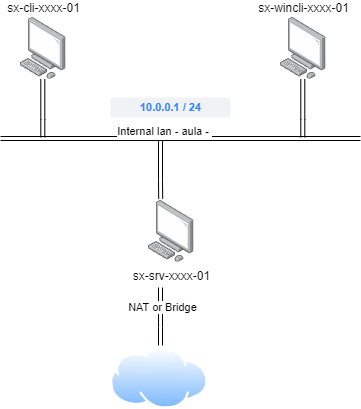
Requisits:
Hem de configurar 3 màquines virtuals:
- 1 client amb LUbuntu o similar
- 1 client amb Windows 10
- 1 servidor amb Ubuntu Server 24.04
Les tres màquines virtuals client estaran connectades a la xarxa interna 'aula', amb IP estàtica.
Hem de configurar almenys, les següents directives al servidor SSH:
- El servidor SSH escoltarà les peticions al port 443.
- No hem de permetre les connexions SSH amb l'usuari root.
- Crearem al servidor dos usuaris (farem servir cada un dels nostres cognoms com a nom d'un usuari al servidor), i soles podrem connectar al servidor en aquests usuaris creats.
- Soles disposarem de 15 segons per a iniciar sessió al servidor, una volta connectats.
- Soles disposarem de 3 intents per a iniciar sessió al servidor, una volta connectats.
- Soles podrem connectar amb 1 usuari simultàniament al servidor.
- Deshabilitarem les connexions des del servidor Windows.
Una volta configurat el nostre servei ssh, mostrarem com fer les següents operacions:
- Copiar un fitxer local al servidor remot, fent servir scp
- Muntar un directori remot al sistema de fitxers local, crear un fitxer al directori local, i desmuntar el directori remot.
- Mostrar els dos fitxers creats al sistema de fitxers remot, executant l'ordre ls sense obrir una sessió remota.
- Crear un parell de claus RSA, i copiar la clau pública al host remot, per fer-la servir com clau d'autenticació de l'usuari nomenat com el teu primer cognom, i provar que funciona l'autenticació de l'usuari amb el parell de claus creades (SSH no haurà de demanar contrasenya d'usuari per a iniciar sessió).
Format de l'entrega
- Gravar un vídeo d'entre 5 i 10 minuts, explicant la configuració aplicada, i mostrant el funcionament.
El vídeo haurà d'incloure:
- L'explicació detallada de totes les accions realitzades per poder configurar l'escenari, justificant-les.
- Mostrar els fitxers de la configuració de la xarxa, així com els comandaments emprats per aplicar la configuració, i per a provar el correcte funcionament.
- L'explicació detallada de totes les accions realitzades per poder configurar el servidor OpenSSH, justificant-les.
- Demostrar que els clients poden connectar amb un client SSH, seguint les especificacions donades.
📎 UD03P02.- Configuració i ús d'un servei d'escriptori remot amb VNC
Objectiu
L'objectiu de la pràctica és configurar el següent escenari, amb VirtualBox:
Requisits:
Hem de configurar 3 màquines virtuals:
- 1 client amb LUbuntu 22.0, al que instal·larem vnc server
- 1 client amb Windows 10
- 1 client amb LUbuntu 24.04
Les tres màquines virtuals client estaran connectades a la xarxa interna 'aula', amb IP estàtica.
Hem de configurar l'accés remot amb VNC, a un dels clients Ubuntu.
Una volta configurat el nostre accés remot, mostrarem com fer les següents operacions:
- Connectar des d'un altre client LUbuntu a l'escriptori remot, i crear una carpeta nova dins del directori arrel de l'usuari.
- Comprovar al host amb escriptori remot que el directori es pot accedir sense problemes.
- Connectar des d'un client Windows, i crear un document de text nou dins del directori creat anteriorment.
- Comprovar al host amb escriptori remot que el document es pot accedir sense problemes, i podem consultar el contingut
Format de l'entrega
- Gravar un vídeo d'entre 5 i 10 minuts, explicant la configuració aplicada, i mostrant el funcionament.
El vídeo haurà d'incloure:
- L'explicació detallada de totes les accions realitzades per poder configurar l'escenari, justificant-les.
- Mostrar els fitxers de la configuració de la xarxa, així com els comandaments emprats per aplicar la configuració, i per a provar el correcte funcionament.
- L'explicació detallada de totes les accions realitzades per poder configurar el servidor VNC, justificant-les.
- Demostrar que els clients poden connectar amb un client VNC, seguint les especificacions donades.
Qualificables
AA-Q.3.2.1 — Administració remota segura i evidències de funcionament
Activitat d’aula qualificable única de SA03
Tècnica d’avaluació: activitat d’aula
Instrument de qualificació: rúbrica individual
Resultat d’aprenentatge: RA6 — Gestiona mètodes d’accés remot descrivint les seues característiques i instal·lant els servicis corresponents.
Escenari
flowchart TB
    subgraph HOST["💻 Equip amfitrió de l'aula"]
        H(["💻 <b>Amfitrió</b><br/>terminal SSH · navegador · Remmina"])
        subgraph VB["📦 VirtualBox"]
            GL(["🐧 <b>GLaDOS</b><br/>Linux Mint XFCE"])
            AL(["🐧 <b>Alyx</b><br/>Linux Mint XFCE<br/>🖥️ servidor VNC"])
            GF{{"🔀 <b>gordonfreeman</b><br/>Ubuntu Server<br/>NAT · routing · DHCP<br/>🌐 Webmin"}}
        end
    end

    subgraph AWS["☁️ AWS Academy"]
        WS["🪟 <b>Windows Server</b>"]
        US["🐧 <b>Ubuntu Server</b><br/>🔒 només usuari ubuntu"]
    end

    GL ---|"xarxa interna 1"| GF
    AL ---|"xarxa interna 2"| GF

    GL == "③ 🖥️ VNC" ==> AL
    H == "① 🔐 túnel SSH → Webmin" ==> GF
    H == "② 🔑 SSH amb clau" ==> US
    H == "④ 🖥️ RDP amb Remmina" ==> WS
    WS == "⑤ 🔑 SSH amb PuTTY (.ppk)" ==> US

    classDef host fill:#d9770626,stroke:#d97706,stroke-width:2px
    classDef mint fill:#2e9e5b26,stroke:#2e9e5b,stroke-width:2px
    classDef router fill:#12919a40,stroke:#0b6e75,stroke-width:3px
    classDef ubuntu fill:#e9542026,stroke:#e95420,stroke-width:2px
    classDef windows fill:#0078d426,stroke:#0078d4,stroke-width:2px

    class H host
    class GL,AL mint
    class GF router
    class US ubuntu
    class WS windows

    style HOST fill:#d977060d,stroke:#d97706,stroke-width:2px,stroke-dasharray:6 4
    style VB fill:#0b6e750f,stroke:#0b6e75,stroke-width:1.5px
    style AWS fill:#ff99000d,stroke:#ff9900,stroke-width:2px,stroke-dasharray:6 4

    linkStyle 0,1 stroke:#8a9a9b,stroke-width:2px
    linkStyle 2 stroke:#2e9e5b,stroke-width:3px
    linkStyle 3 stroke:#0b6e75,stroke-width:3px
    linkStyle 4 stroke:#e95420,stroke-width:3px
    linkStyle 5 stroke:#0078d4,stroke-width:3px
linkStyle 6 stroke:#9b59b6,stroke-width:3px| Màquina | Sistema i rol |
|---|---|
| Amfitrió | Equip físic de l’aula on s’executa VirtualBox. Des d’ell es fa el túnel SSH cap a Webmin de gordonfreeman i es connecta a AWS (SSH i RDP amb Remmina). |
| gordonfreeman | Ubuntu Server. Encaminador NAT (routing + masquerade) i servidor DHCP de les dues xarxes internes. Hi instal·larem Webmin. |
| GLaDOS | Linux Mint XFCE connectat a la xarxa interna 1. Client gràfic. |
| Alyx | Linux Mint XFCE connectat a la xarxa interna 2. Client gràfic i servidor VNC. |
| Ubuntu Server (AWS) | Instància EC2 a AWS Academy. Només accepta SSH amb clau i només per a l’usuari ubuntu. |
| Windows Server (AWS) | Instància EC2 a AWS Academy. Hi accedim per RDP i des d’ella administrem l’Ubuntu Server. |
Condicions
- El treball és individual. Cada evidència ha de mostrar el teu nom d’usuari, el nom de la màquina o un identificador propi.
- No lliures mai contrasenyes, claus privades (
.pem,.ppk), la contrasenya desxifrada de Windows ni captures que les mostren. Tapa-les si apareixen. - En les instàncies d’AWS, la IP pública canvia cada vegada que arranques el laboratori: indica la que uses en cada evidència.
E01 — Taula de màquines i connexions
Abans de començar, completa una taula amb les IP reals de les teues màquines (les de les xarxes internes les assigna el DHCP de gordonfreeman) i una altra amb els fluxos de l’activitat:
| Origen | Destinació | Protocol / port | Finalitat |
|---|---|---|---|
| Amfitrió | gordonfreeman | SSH 22 → túnel 10000 | Administrar gordonfreeman amb Webmin |
| GLaDOS | Alyx | VNC 5900 | Escriptori remot Linux → Linux |
| Amfitrió | Ubuntu Server (AWS) | SSH 22 | Administració i enduriment d’SSH |
| Amfitrió | Windows Server (AWS) | RDP 3389 | Escriptori remot Linux → Windows |
| Windows Server (AWS) | Ubuntu Server (AWS) | SSH 22 | Administració Windows → Linux |
Part 1 — Webmin a gordonfreeman a través d’un túnel SSH
Repeteix a la teua infraestructura el que hem fet a classe amb la instància d’AWS, seguint l’activitat AF.3.1.12 — Administració d’SSH amb Webmin a través d’un túnel SSH.
- Instal·la Webmin a gordonfreeman i comprova que escolta al port 10000.
- Des de l’equip amfitrió ja tens la clau pública autoritzada a gordonfreeman. Crea un túnel SSH local que redirigisca un port de l’amfitrió cap al port 10000 de gordonfreeman.
- Obri Webmin des del navegador de l’amfitrió a través del túnel i inicia sessió.
Informació
Pensa amb quin usuari has d’entrar a Webmin. No tots els usuaris de gordonfreeman hi tenen accés: per què funciona el que has triat?
Evidències
- E02 — Webmin instal·lat: a gordonfreeman,
systemctl status webminactiu isudo ss -tlnp | grep 10000. - E03 — Túnel i accés: a l’amfitrió, l’ordre
ssh -L ...que has usat i el navegador amb Webmin obert ahttps://localhost:<port>, on es veja el nom de màquina gordonfreeman. - E04 — Usuari de Webmin: amb quin usuari has entrat i per què eixe usuari pot administrar el sistema des de Webmin.
Part 2 — Seguretat SSH a la instància Ubuntu d’AWS
A classe hem deixat la instància Ubuntu d’AWS amb autenticació només per clau i amb accés SSH només per a l’usuari ubuntu. Ara has de revisar-ho a la teua instància i documentar-ho. Totes les connexions es fan des de l’equip amfitrió.
- Localitza on es defineix
PasswordAuthentication(recorda que a Ubuntu els fitxers de/etc/ssh/sshd_config.d/tenen prioritat sobresshd_config) i comprova que valno. - Fes que només l’usuari
ubuntupuga connectar per SSH (AllowUsers). Pots fer-ho des de Webmin (SSH Server → Access Control) o editant la configuració. - Valida la sintaxi amb
sudo sshd -ti aplica els canvis. Mantín oberta una sessió SSH mentre proves des d’un altre terminal, per no quedar-te fora. - Comprova que:
ubuntuentra amb la clau;- l’accés amb contrasenya es rebutja:
ssh -o PubkeyAuthentication=no -o PreferredAuthentications=password ubuntu@<IP>; - un altre usuari (per exemple
prova, amb la mateixa clau autoritzada) es rebutja.
Evidències
- E05 — Configuració efectiva:
grep -r . /etc/ssh/sshd_config.d/isudo sshd -T | grep -Ei 'passwordauthentication|pubkeyauthentication|allowusers', amb els valorspasswordauthentication no,pubkeyauthentication yesiallowusers ubuntu. - E06 — Proves: connexió correcta d’
ubuntu, intent per contrasenya rebutjat i intent de l’altre usuari rebutjat, amb les línies corresponents desudo journalctl -u ssh. - E07 — Passos documentats: llista breu, amb les teues paraules, dels passos que has seguit i en quin fitxer o opció de Webmin has fet cada canvi.
Part 3 — VNC entre GLaDOS i Alyx
- A Alyx, instal·la i configura un servidor VNC seguint el vídeo Easy Remote Desktop with VNC on Linux Mint. Protegix-lo amb contrasenya.
- Des de GLaDOS, connecta a l’escriptori d’Alyx per VNC.
Informació
GLaDOS i Alyx no estan en la mateixa xarxa. Quina IP has d’usar per arribar a Alyx i per on passen els paquets?
- Dins de la sessió VNC, crea a l’escriptori d’Alyx el fitxer
vnc-<cognom>.txtamb el textCreat des de GLaDOS per VNC. - A la consola local d’Alyx, comprova que el fitxer existeix i mostra’n el contingut.
Evidències
- E08 — Servidor VNC: a Alyx, la IP (
ip -br a) i el servidor VNC escoltant (ss -tlnp). - E09 — GLaDOS → Alyx: client VNC de GLaDOS mostrant l’escriptori d’Alyx amb el fitxer creat, i la verificació local a Alyx.
- E10 — Camí dels paquets:
traceroute(otracepath) de GLaDOS a Alyx i una explicació breu del paper de gordonfreeman.
Part 4 — Windows Server d’AWS amb Remmina
Ja vas desplegar una instància Windows Server a AWS (píndola UDXX-04 de l’apartat AWS Academy). Ara hi connectaràs des de l’equip amfitrió.
- A la consola d’EC2, selecciona la instància → Connectar → Client RDP: descarrega el fitxer d’escriptori remot i, amb Obtindre la contrasenya, desxifra la contrasenya d’
Administratorpujant la clau.pem. - Connecta des de l’amfitrió amb Remmina (protocol RDP).
- Al perfil de Remmina, configura i prova:
- un directori compartit de l’amfitrió, perquè aparega a Windows;
- la resolució de pantalla;
- la profunditat de color;
- el tipus de connexió (ample de banda disponible).
- Copia un fitxer del directori compartit a l’escriptori de Windows.
Evidències
- E11 — Preparació: pantalla de desxifrat de la contrasenya (amb la contrasenya tapada) i configuració del perfil de Remmina amb el directori compartit, la resolució, la profunditat de color i el tipus de connexió.
- E12 — Sessió RDP: Windows Server dins de Remmina, amb el directori compartit visible a l’Explorador i el fitxer copiat a l’escriptori.
- E13 — Rendiment: quins valors de resolució, color i tipus de connexió t’han anat millor amb la connexió de l’institut, i per què.
Part 5 — De Windows Server a Ubuntu Server (AWS) amb PuTTY
Ara administraràs la instància Ubuntu des de la instància Windows, totes dues dins d’AWS.
- A AWS Academy, descarrega la clau en format PPK (AWS Details → Download PPK) i passa-la a Windows Server. Pots fer servir el directori compartit de Remmina.
- Instal·la PuTTY a Windows Server.
- Configura PuTTY: host
ubuntu@<IP>i, a Connection → SSH → Auth → Credentials, la clau.ppk. Guarda la sessió. - Connecta i executa
hostnameiwho.
Informació
Les dues instàncies estan en la mateixa VPC d’AWS. Pots usar la IP pública o la privada de l’Ubuntu Server: quina és més adequada i què ha de permetre el grup de seguretat en cada cas?
Atenció
En acabar, esborra el fitxer .ppk de Windows Server.
Evidències
- E14 — PuTTY configurat: sessió guardada amb el host i la ruta de la clau
.ppk(sense mostrar-ne el contingut). - E15 — Windows → Linux: sessió de PuTTY oberta a l’Ubuntu Server amb
hostnameiwho, on es veja l’IP d’origen (la de Windows Server). Indica si has usat la IP pública o la privada i per què.
E16 — Comparativa i incidència resolta
Inclou una taula breu, escrita amb les teues paraules, comparant SSH, VNC i RDP: xifratge, autenticació, port, ús adequat, un avantatge i una limitació de cadascun. Explica també una incidència real que hages tingut i com l’has resolta.
Rúbrica RA6
| Criteri | Per obtindre la puntuació màxima | Punts |
|---|---|---|
| a) Mètodes d’accés i administració remota | E16 compara SSH, VNC i RDP de manera correcta i raonada. | 1 |
| b) Servei d’accés remot en línia de comandos | E02–E07: túnel SSH a gordonfreeman i SSH d’AWS (des de l’amfitrió) amb només clau i només ubuntu. |
2 |
| c) Servei d’accés remot en mode gràfic | E08–E13: VNC GLaDOS → Alyx i RDP amfitrió → Windows Server amb Remmina configurat. | 2 |
| d) Comprovació dels mètodes | E06, E09, E12 i E15 inclouen connexió, acció i verificació final pròpies. | 1,5 |
| e) Avantatges i deficiències | E13 i E16 identifiquen usos, avantatges, limitacions i ajustos de rendiment. | 1 |
| f) Accés entre sistemes de diferent naturalesa | E12 demostra Linux → Windows (RDP) i E15 Windows → Linux (SSH). | 1 |
| g) Administració remota entre sistemes de diferent naturalesa | E03–E04 (Webmin pel túnel) i E15 (PuTTY) demostren administració remota i la justifiquen. | 1 |
| Seguretat, documentació i autonomia | E01–E16 identificades, ordenades, individuals i sense credencials exposades. | 0,5 |
Total: 10 punts. Una evidència que no indique clarament número, origen, destinació i resultat no es considera vàlida fins que es complete.
Lliurament
Entrega un únic dossier PDF individual amb les evidències E01 a E16 en este ordre. Cada evidència ha d’incloure una captura, el seu número, què demostra, màquina d’origen i màquina de destinació. No s’accepten vídeos com a lliurament.
Activitats de profundització
Accés a Linux i Windows mitjançant un bastió SSH en AWS
Repte
Des de l’equip de l’aula, cal obrir una sessió SSH en un servidor Linux i una sessió RDP en un servidor Windows. Els dos accessos han de passar per un bastió Linux. En acabar, s’ha de demostrar que els ports d’administració dels servidors només admeten connexions des del bastió.
Punt de partida
Es necessiten tres instàncies EC2 en la mateixa VPC: el bastió amb IP pública i accés SSH amb clau, un Linux amb SSH i un Windows amb RDP habilitat. Anota les IP privades dels dos servidors i comprova que disposes de les credencials de cada màquina. Repassa Túnels i redirecció de ports i Escriptori remot amb RDP i VNC.
flowchart TD
    A["Equip de l’aula"] -->|"SSH · TCP 22"| B["Bastió Linux"]
    B -->|"SSH · TCP 22"| L["Servidor Linux"]
    B -->|"RDP · TCP 3389"| W["Servidor Windows"]
1. Configura els grups de seguretat
Al bastió, permet TCP 22 des de la IP pública de l’aula (amb /32 si és una sola IPv4). En els grups dels servidors de destí, crea estes dues regles d’entrada:
| Destí | Port TCP | Origen |
|---|---|---|
| Linux | 22 | Grup de seguretat del bastió |
| Windows | 3389 | Grup de seguretat del bastió |
Comprova que el grup emprat com a origen està associat al bastió i que les seues regles d’eixida li permeten arribar als dos serveis. Quan funcionen els túnels, retira dels servidors les regles que permeten l’accés directe a eixos ports. Revisa tots els grups associats a cada instància, perquè AWS suma les seues regles. Si hi ha serveis web en els ports 80 i 443, gestiona’ls per separat.
2. Obri els dos túnels des de l’equip de l’aula
Afig este bloc a ~/.ssh/config i substitueix els valors en majúscules. El port local 13389 deixa lliure el 3389 del teu equip, si ja està ocupat.
Host bastio-sx
    HostName IP_PUBLICA_BASTIO
    User USUARI_BASTIO
    IdentityFile ~/.ssh/bastio.pem
    ExitOnForwardFailure yes
    LocalForward 127.0.0.1:2222 IP_PRIVADA_LINUX:22
    LocalForward 127.0.0.1:13389 IP_PRIVADA_WINDOWS:3389
Executa ssh -N bastio-sx i deixa la terminal oberta. El client SSH escolta en els dos ports locals. Quan un programa es connecta a un d’eixos ports, el bastió obri la connexió al servei de destí.
3. Comprova els accessos i documenta’ls
- En una altra terminal, executa
ssh -i ~/.ssh/linux.pem -p 2222 USUARI_LINUX@127.0.0.1si el servidor Linux usa autenticació amb clau. Usa la clau del Linux de destí. Executahostnameiwhoamiper identificar la màquina i l’usuari. - En el client RDP, connecta a
127.0.0.1:13389amb les credencials del Windows. Executahostnamedins de la sessió per identificar la màquina. - Guarda una evidència de les regles d’entrada i de cada sessió. Si algun destí té IP pública, comprova des de l’aula que el seu port d’administració ja no és accessible directament. Si només té IP privada, mostra-ho junt amb les regles. Tanca el túnel i comprova que ja no pots obrir sessions noves pels ports locals.
- Explica quins ports escolten a l’equip de l’aula, quins escolten a AWS i per què els servidors veuen el bastió com a origen. Oculta les credencials i el contingut de les claus privades en les evidències.
Si ssh -N bastio-sx arranca però un servei falla, revisa la IP privada, les regles d’AWS, el tallafoc del servidor i si el servei està escoltant. ExitOnForwardFailure detecta errors en establir les redireccions, com un port local ocupat. La connectivitat fins al servei es comprova quan s’intenta utilitzar el túnel.
Referències
SA04 · DNS
Fonaments
Fonaments del servei DNS
El DNS (Domain Name System) permet consultar informació associada a noms de domini. El cas més conegut és obtindre una adreça IP a partir d'un nom, però també permet localitzar servidors de correu, identificar servidors autoritatius o publicar dades de verificació.
En aquesta unitat s'estudia com es resol un nom, qui administra la informació i com es comprova si una configuració funciona. Les pràctiques comencen amb la zona personal nomcognom.netsx.es en VirtualBox. Primer se'n prova l'autoritat i després s'assaja la delegació des d'un pare netsx.es de laboratori. Amb el mateix nom, l'activitat d'AWS prepara la delegació pública del centre i la publicació d'un web amb HTTPS i un certificat de Let's Encrypt.
Itinerari de lectura
| Capítol | Què s'ha de comprendre |
|---|---|
| 1. Noms, jerarquia i organització | Per què existeix DNS; domini, subdomini, FQDN, arrel i TLD. |
| 2. Resolució, transport i memòria cau | Resolutors i autoritatius; recursió, iteració, UDP/TCP, TTL i respostes negatives. |
| 3. Registres i fitxers de zona | SOA, NS, A, AAAA, CNAME, MX, PTR, TXT, SRV i CAA; lectura d'una zona. |
| 4. Zones, delegació i glue | Separar responsabilitats; distingir una delegació d'un reenviament o d'una rèplica. |
| 5. El client DNS | Resolució del sistema, fitxer hosts, Linux, Windows i DNS del navegador. |
| 6. El servidor DNS | BIND, zones primàries i secundàries, transferències i publicació segura. |
| 7. De netsx.es a HTTPS | Delegació pública, IP d'AWS, verificació del domini i renovació del certificat. |
| 8. Consultes i diagnòstic | dig, host, nslookup, interpretació de resultats i proves des d'AWS. |
| 9. Repàs i autoavaluació | Relacionar conceptes i justificar els resultats de les pràctiques. |
| Referències | Materials de partida, documentació oficial i recursos complementaris. |
Del concepte a la pràctica
Primer es treballa un DNS privat a VirtualBox. Després se separa una subzona en un altre servidor. Finalment es publica una zona delegada real en AWS. Les guies de configuració i els enunciats continuen disponibles en Píndoles formatives i Pràctiques.
Els exemples generals utilitzen example.com, adreces de documentació com 192.0.2.10 i adreces privades. Els exemples de netsx.es descriuen el domini docent del centre. Les IP de documentació no són destinacions operatives: en les pràctiques s'han de substituir per les IP assignades, i nomcognom pel nom acordat amb el professorat.
Atenció
Proves des de la xarxa del centre. Si una consulta DNS falla o dona un resultat inesperat, s'ha de repetir des d'una terminal de la instància Ubuntu/Linux d'AWS. La xarxa de Conselleria pot condicionar les consultes. S'han de conservar els resultats dels dos orígens i seguir el procediment de diagnòstic. Una fallada des de l'aula no demostra, per si sola, que BIND estiga mal configurat; una consulta local correcta tampoc demostra que la delegació pública funcione.
Resultat esperat
En acabar s'ha de poder explicar una resolució completa, interpretar una resposta DNS, crear i validar una zona, justificar on van els registres de delegació, diferenciar DNS de HTTP/TLS i aportar evidències que permeten localitzar una incidència.
No és suficient que una ordre retorne «alguna IP»: cal identificar quin servidor ha contestat, per a quin nom i tipus de registre, des de quin origen i amb quina autoritat.
1. Noms, jerarquia i organització
1.1. Per què cal un servei de noms?
Els equips intercanvien paquets utilitzant adreces IP. Les persones, en canvi, recorden millor noms com www.example.com. DNS separa el nom del servei de l'adreça amb què s'hi arriba: si el servei canvia de servidor, es pot actualitzar la informació DNS i conservar el nom.
Un nom no identifica necessàriament una única màquina. Diversos noms poden compartir IP, i un mateix nom pot tindre diverses adreces. Una màquina també pot oferir diversos serveis amb noms diferents. Per això, la relació nom–IP no és obligatòriament d'un a un.
En els primers entorns de xarxa s'intercanviava un fitxer centralitzat HOSTS.TXT. A mesura que creixia la xarxa, resultava difícil mantindre'l coherent, distribuir-ne els canvis i evitar conflictes de noms. DNS va introduir una estructura jeràrquica, distribuïda i delegable. Les especificacions inicials són els RFC 882 i 883 de 1983; els RFC 1034 i 1035 de 1987 en constitueixen la base clàssica, ampliada posteriorment.
El fitxer hosts encara és útil per a correspondències locals, però editar-lo en un ordinador no publica informació en Internet.
1.2. Domini, subdomini, nom d'equip i URL
Un domini és una part de l'arbre de noms situada davall d'un node. Un subdomini és un domini contingut en un altre. Les paraules primari i secundari aplicades a servidors no s'han de confondre amb els nivells d'un nom.
| Expressió | Significat |
|---|---|
es |
Domini de primer nivell o TLD. |
netsx.es |
Domini del centre dins de .es. |
nomcognom.netsx.es |
Subdomini que s'assigna a l'alumne. |
www.nomcognom.netsx.es |
Nom que s'utilitza per al servei web dins d'eixe subdomini. |
https://www.nomcognom.netsx.es/apunts |
URL: inclou esquema, nom del servidor i camí. |
DNS consulta el nom www.nomcognom.netsx.es; no resol https:// ni el camí /apunts. El navegador aplica després les regles d'HTTP i TLS. www és una etiqueta convencional i no un requisit de DNS: un web pot utilitzar el nom de la zona sense www.
1.3. FQDN i punt final
Un FQDN és un nom complet, sense dependència d'un sufix de cerca. En la seua forma absoluta acaba amb el punt que representa l'arrel:
Es llig de dreta a esquerra: arrel ., TLD es, netsx, nomcognom i www. En navegadors és habitual ometre el punt final. En fitxers de zona és molt important: dns1.example.com. és absolut, mentre que dns1.example.com pot rebre l'origen de la zona i acabar com dns1.example.com.example.com..
El punt final no obliga a començar una consulta en els servidors arrel. Indica que el nom és absolut; el resolutor encara pot respondre des de la memòria cau.
1.4. L'arbre de noms
flowchart TD
    R["Arrel ."] --> ES["es"]
    R --> COM["com"]
    ES --> N["netsx.es"]
    COM --> E["example.com"]
    N --> A["nomcognom.netsx.es"]
    N --> B["altrealumne.netsx.es"]
    A --> W["www"]
    A --> D["dns1"]
    E --> EW["www"]
Cada branca pot ser administrada per una organització diferent. Un punt separa etiquetes, però no implica necessàriament una delegació. La frontera administrativa apareix quan es delega una zona mitjançant registres NS.
Els servidors arrel coneixen les delegacions dels TLD; no contenen totes les IP de tots els webs. Hi ha 13 identitats de servei arrel, de la A a la M, desplegades en moltes instàncies mitjançant anycast. No s'ha d'interpretar que Internet depén de només 13 ordinadors físics.
1.5. Regles bàsiques per als noms
Per als noms d'equip de les pràctiques s'utilitzen lletres ASCII, dígits i guions; no s'inicia ni es tanca una etiqueta amb guió. S'eviten espais, accents i guions baixos en noms d'host. Els noms internacionals existeixen, però utilitzen mecanismes IDNA i no són necessaris en aquesta unitat.
Cada etiqueta pot ocupar fins a 63 octets; el nom DNS complet té un màxim de 255 octets en la codificació del protocol. DNS no diferencia majúscules i minúscules en la comparació habitual de noms. En canvi, un camí web sí que pot distingir-les.
El guió baix apareix legítimament en noms de registres de servei, com _acme-challenge o _sip._tcp: no són noms d'host convencionals. .local està reservat a mDNS i pot ocasionar confusions si s'usa com a zona DNS unicast. Per a exemples públics s'utilitzen dominis reservats com example.com; per a la pràctica pública s'utilitza la subzona assignada de netsx.es.
1.6. Qui administra què?
| Actor | Funció |
|---|---|
| ICANN | Coordina polítiques i elements del sistema global d'identificadors. |
| Funcions IANA | Mantenen registres tècnics, inclosa la informació de delegació de l'arrel. |
| Registre d'un TLD (registry) | Administra el registre d'eixe domini de primer nivell. En .es, la gestió correspon a Red.es. |
| Agent registrador (registrar) | Tramita el registre i la gestió contractual d'un domini. |
| Titular del domini | Decideix l'ús del domini i qui en gestiona el DNS. |
| Proveïdor DNS autoritatiu | Publica les zones i les respostes autoritatives. |
| Proveïdor de hosting | Allotja el web o altres aplicacions. |
Una empresa pot oferir diverses d'aquestes funcions, però són serveis diferents. Registrar un domini no crea automàticament un web; contractar hosting tampoc delega per si mateix una zona. Les assignacions d'adreces IP segueixen una organització pròpia amb registres regionals: no les fa el registrador pel fet de vendre un domini.
Aplicació al centre: l'alumnat no compra nomcognom.netsx.es; el responsable de netsx.es delega eixa part de l'arbre i l'alumne n'administra els registres.
Per comprovar la comprensió
S'ha de poder separar el nom DNS de la resta d'una URL, identificar el domini pare i explicar per què canviar /etc/hosts no equival a publicar una zona.
Consulta: RFC 1034, RFC 1035, TLD d'IANA, servidors arrel i Dominios.es.
2. Resolució, transport i memòria cau
2.1. Els participants
L'aplicació necessita informació d'un nom. El client resolutor del sistema (stub resolver) demana ajuda a un resolutor recursiu. Aquest últim pot tindre la resposta en memòria cau o buscar-la consultant altres servidors. Un servidor autoritatiu publica la informació de les zones que administra.
| Rol | Què fa | Què no implica |
|---|---|---|
| Client resolutor | Envia la consulta per a l'aplicació. | Que busque personalment en tota la jerarquia. |
| Resolutor recursiu | Obté una resposta final per al client i pot guardar-la en memòria cau. | Que siga autoritatiu del domini consultat. |
| Autoritatiu | Respon amb dades de la zona que serveix. | Que resolga dominis aliens per a qualsevol client. |
| Reenviador | Rep consultes que un altre servidor li remet. | Que siga el titular de les zones consultades. |
Un mateix programa pot exercir diversos rols. En el laboratori, el BIND que serveix nomcognom.netsx.es pot també resoldre noms externs per als clients. En AWS convé dedicar el servidor públic a la funció autoritativa.
2.2. Recursió i iteració
Una consulta recursiva demana al servidor que obtinga la resposta final o comunique la impossibilitat de resoldre. En la resolució iterativa, el resolutor va consultant servidors que poden respondre o indicar on continuar mitjançant una referència (referral).
Exemple simplificat sense dades prèvies en memòria cau:
sequenceDiagram
    participant C as Client
    participant R as Resolutor
    participant A as Arrel
    participant T as TLD es
    participant N as Autoritatiu netsx.es
    C->>R: A www.nomcognom.netsx.es
    R->>A: Consulta iterativa
    A-->>R: NS del TLD es
    R->>T: Consulta iterativa
    T-->>R: NS de netsx.es
    R->>N: Consulta iterativa
    N-->>R: NS de la subzona i glue
    Note over R,N: El resolutor continua amb l'autoritatiu de l'alumne
El resolutor consulta després el servidor de nomcognom.netsx.es, obté el registre A de www i retorna la resposta al client. Si hi ha un CNAME, pot necessitar continuar amb el nom de destinació. Les implementacions també poden reduir la informació enviada als nivells superiors mitjançant minimització de consultes.
Els servidors arrel no van telefonant als altres servidors en nom del client. És el resolutor qui segueix les referències. Si ja coneix els NS de la zona o disposa del registre en memòria cau, es poden ometre passos.
2.3. Què conté una consulta i una resposta?
La pregunta combina un nom, un tipus i una classe. En la unitat s'utilitza la classe IN, corresponent a Internet. Preguntar per A i preguntar per MX són consultes diferents encara que el nom siga igual.
La resposta inclou una capçalera i seccions:
| Secció | Funció |
|---|---|
QUESTION |
Recorda el nom i el tipus demanats. |
ANSWER |
Registres que responen a la consulta. |
AUTHORITY |
Informació d'autoritat, delegació o SOA per a respostes negatives. |
ADDITIONAL |
Dades complementàries, com adreces glue o informació EDNS. |
La presència d'un NS en AUTHORITY no significa que s'haja resolt el registre A del web. Pot ser una indicació de quin servidor s'ha de consultar a continuació.
2.4. UDP i TCP: tots dos al port 53
El DNS clàssic utilitza UDP/53 i TCP/53. Moltes consultes comencen per UDP perquè evita l'establiment d'una connexió. Si la resposta no cap, el servidor pot indicar truncament amb TC, i el client repetir-la per TCP. EDNS permet anunciar capacitats i grandàries majors que el límit original de 512 octets, però no elimina la necessitat de TCP.
TCP també s'utilitza en transferències AXFR i en consultes ordinàries. Per tant, no és correcte obrir només UDP/53 ni afirmar que TCP serveix exclusivament per a transferir zones. El port de destinació del servidor és 53; el client normalment usa un port d'origen efímer.
Altres transports, com DNS sobre TLS o HTTPS, poden xifrar el tram entre client i resolutor. No s'han de confondre amb DNSSEC ni amb el certificat HTTPS del web que s'està visitant.
2.5. TTL i memòria cau positiva
El TTL expressa durant quant de temps es pot conservar una dada DNS en memòria cau. Redueix consultes repetides i latència. Cada capa pot tindre la seua pròpia memòria cau: aplicació, sistema i resolutor.
Exemple: a les 10.00 un resolutor guarda www → 192.0.2.20 amb TTL 300. A les 10.01 s'actualitza l'autoritatiu a 192.0.2.30. El resolutor encara pot contestar amb l'adreça anterior fins que caduque la còpia, aproximadament a les 10.05. Un altre resolutor que consulte després del canvi pot veure la nova IP abans.
Quan es parla de propagació DNS, habitualment es tracta de la caducitat de còpies en memòria cau i, si existeixen, de la sincronització dels servidors autoritatius. No hi ha una còpia global del DNS que s'envie simultàniament a tot Internet, ni un termini universal de 24 o 48 hores.
Per a una migració es pot reduir el TTL amb antelació i esperar que caduque el TTL anterior abans del canvi. Reduir-lo després no modifica les respostes que altres resolutors ja havien guardat. Valors molt baixos faciliten el laboratori, però augmenten consultes i dependència del servidor.
2.6. Memòria cau negativa i errors
També es pot guardar temporalment que un nom o un tipus de registre no existeix. Això explica que una alta recent continue retornant una resposta negativa durant un temps.
| Resultat | Interpretació |
|---|---|
NOERROR amb resposta |
La consulta s'ha processat i hi ha registres de resposta. |
NOERROR sense el tipus demanat, amb SOA |
Pot ser NODATA: el nom existeix però no té eixe tipus. No s'ha de confondre amb un referral. |
NXDOMAIN |
El nom consultat no existeix segons la resposta rebuda. |
SERVFAIL |
El servidor no ha pogut completar la resolució; cal investigar delegació, accessibilitat o validació. |
REFUSED |
El servidor ha rebut la consulta però la política no li permet contestar-la. |
| Temps d'espera esgotat | No s'ha rebut resposta a temps; no equival a NXDOMAIN. |
El TTL de la resposta negativa es deriva del menor entre el TTL del SOA i el camp MINIMUM del SOA. MINIMUM no és el TTL per defecte de tots els registres: en una zona BIND moderna, eixe valor per defecte es defineix amb $TTL.
2.7. Autoritat, validació i confidencialitat
Una resposta amb el bit AA prové d'un servidor que es declara autoritatiu per a les dades pertinents. Una resposta d'un resolutor en memòria cau és normalment no autoritativa i pot ser perfectament correcta. AA no és una prova criptogràfica d'identitat.
DNSSEC permet validar autenticitat i integritat mitjançant signatures i una cadena de confiança; no xifra les consultes. Un resolutor validador pot retornar SERVFAIL si la cadena falla. DoH/DoT protegeixen el transport en el tram configurat. HTTPS protegeix la connexió amb el web. Són funcions diferents i complementàries.
Consulta: RFC 9499, terminologia, RFC 7766, TCP, RFC 6891, EDNS i RFC 2308, memòria cau negativa.
3. Registres i fitxers de zona
3.1. Què és un registre de recurs?
La informació DNS es publica en registres de recurs, abreujats RR. Un conjunt de registres amb el mateix nom, classe i tipus és un RRset. Un fitxer de zona és una representació textual d'aquesta informació, no una llista d'URL.
El significat de les dades depén del tipus: una adreça en A, un nom de servidor en NS, text en TXT, etc. No tots els registres contenen una IP.
3.2. Tipus que s'han de conéixer
| Tipus | Funció | Exemple de dades |
|---|---|---|
| A | Associa un nom amb IPv4. | 192.0.2.20 |
| AAAA | Associa un nom amb IPv6. | 2001:db8::20 |
| NS | Identifica un servidor autoritatiu d'una zona o una delegació. | dns1.example.com. |
| SOA | Defineix informació administrativa i temporal de la zona. | Servidor de referència, contacte, sèrie i temporitzadors. |
| CNAME | Fa que un nom siga àlies d'un altre nom. | www.example.com. |
| MX | Identifica un servidor receptor de correu i la seua preferència. | 10 mail.example.com. |
| PTR | Apunta a un nom; s'usa especialment en resolució inversa. | www.example.com. |
| TXT | Publica text per a usos definits per altres protocols. | Verificacions de domini o reptes DNS-01. |
| SRV | Publica servidor, port, prioritat i pes d'un servei. | 10 5 5060 sip.example.com. |
| CAA | Restringeix quines autoritats de certificació poden emetre certificats. | 0 issue "letsencrypt.org" |
Els registres NS i MX apunten a noms, no directament a adreces. Els noms de destinació han de resoldre a les adreces adequades; no s'han de configurar com a àlies CNAME.
3.3. Lectura d'una zona completa
Exemple de documentació; no s'ha de publicar amb aquestes IP:
$ORIGIN example.com.
$TTL 300
@   IN SOA dns1.example.com. hostmaster.example.com. (
        2026111101 ; serial
        3600       ; refresh
        600        ; retry
        604800     ; expire
        300        ; negative cache minimum
)
    IN NS dns1.example.com.
dns1    IN A     192.0.2.10
@       IN A     192.0.2.20
www     IN A     192.0.2.20
www     IN AAAA  2001:db8::20
portal  IN CNAME www.example.com.
mail    IN A     192.0.2.25
@       IN MX    10 mail.example.com.
@       IN TXT   "Exemple docent de zona DNS"
@       IN CAA   0 issue "letsencrypt.org"
$ORIGIN estableix el sufix per als noms relatius. @ representa l'origen actual. $TTL defineix el TTL que s'aplica quan un registre no n'indica un. El punt i coma inicia un comentari, i els parèntesis permeten repartir un registre en diverses línies.
Si una línia comença amb espais i omet el propietari, hereta el de l'anterior registre: en l'exemple, el NS pertany a @. Els espais inicials poden ser significatius; no s'han d'afegir indiscriminadament. El nom del fitxer, en canvi, és una decisió de l'administrador: la zona s'associa amb el fitxer des de la configuració del servidor.
No s'ha de publicar AAAA en una pràctica si no hi ha IPv6 funcional. Alguns clients i processos de validació intentaran utilitzar-lo; un A correcte no compensa un AAAA incorrecte.
3.4. El SOA, camp a camp
| Camp de l'exemple | Interpretació |
|---|---|
dns1.example.com. |
MNAME: servidor de referència de la zona. |
hostmaster.example.com. |
RNAME: representa el correu hostmaster@example.com, amb convencions d'escapat si el nom local conté punts. |
2026111101 |
Sèrie: versió de la zona; s'incrementa quan es modifica. |
3600 |
Refresh: interval perquè els secundaris comproven la versió. |
600 |
Retry: espera abans de repetir un intent fallit. |
604800 |
Expire: límit sense refresc satisfactori després del qual el secundari deixa de servir la còpia com a vàlida. |
300 |
MINIMUM: intervé en el TTL de les respostes negatives. |
La forma AAAAMMDDnn de la sèrie és una convenció útil, no una data interpretada per DNS. Cal assegurar que augmente respecte del valor anterior. Els secundaris comparen versions amb les regles de l'aritmètica de sèrie DNS.
Incrementar la sèrie no buida les memòries cau dels clients. La sèrie ajuda a sincronitzar autoritatius; el TTL regeix la vida de les còpies dels resolutors. Són mecanismes diferents.
3.5. A, AAAA i CNAME
Amb A/AAAA es publica una adreça. Amb CNAME es publica un altre nom que s'ha de seguir. Un CNAME no és una redirecció HTTP: el navegador continua demanant el nom original al servidor web i el certificat ha de cobrir-lo.
Un nom amb CNAME no pot tindre alhora A, MX o altres dades ordinàries. Per això no s'utilitza un CNAME en l'àpex d'una zona clàssica, on ja existeixen SOA i NS. Per a servir el web en nomcognom.netsx.es sense www, es pot posar un A en @.
Diversos registres A amb el mateix nom poden repartir respostes, però això no equival a un balancejador amb comprovacions de salut. DNS no comprova automàticament si el web de cada IP funciona.
3.6. MX, TXT, SRV i CAA en context
En un MX, la preferència numèrica menor té prioritat. Amb valors 10 i 20 s'intenta primer el 10; un MX no crea bústies ni instal·la un servidor de correu.
TXT és un contenidor de text interpretat per una aplicació concreta. Per a DNS-01 s'utilitza un nom com _acme-challenge.www.nomcognom.netsx.es. No s'ha de confondre qualsevol TXT amb una autorització per emetre certificats.
SRV és útil per a aplicacions que saben consultar-lo; un navegador no canvia el port d'un web ordinari perquè s'haja creat un SRV. CAA indica autoritats autoritzades a emetre, però no emet ni instal·la cap certificat. Si es configura, ha de ser coherent amb l'autoritat que s'utilitzarà.
3.7. Resolució inversa
La resolució directa pregunta per un nom i obté A/AAAA. La inversa construeix un altre nom dins de in-addr.arpa per a IPv4 o ip6.arpa per a IPv6 i pregunta per PTR. No es busca automàticament un A a l'inrevés.
Per a 192.168.0.200, el nom complet de consulta és:
En una zona privada 0.168.192.in-addr.arpa, un fragment seria:
$ORIGIN 0.168.192.in-addr.arpa.
$TTL 300
@ IN SOA dns1.nomcognom.netsx.es. admin.nomcognom.netsx.es. (
    2026111101 3600 600 604800 300
)
  IN NS dns1.nomcognom.netsx.es.
1   IN PTR dns1.nomcognom.netsx.es.
200 IN PTR intranet.nomcognom.netsx.es.
Les dues zones, directa i inversa, s'administren per separat. Afegir un A no obliga el servidor a crear un PTR. Diversos noms poden compartir IP i el PTR no ha de retornar tots els noms que apunten a eixa IP.
En IPv6 es treballa amb dígits hexadecimals individuals en ordre invers. Per evitar errors manuals, dig -x ADREÇA construeix la consulta apropiada tant per a IPv4 com per a IPv6.
En AWS, ser administrador de nomcognom.netsx.es no dona autoritat sobre la zona inversa de la IP pública. El PTR públic depén del proveïdor de l'adreça i dels permisos disponibles. Crear un fitxer invers en BIND només demostra una resolució local si la delegació inversa pública no existeix. Aquesta limitació s'ha d'explicar en les evidències de la pràctica.
Consulta: RFC 1035, fitxers de zona BIND, RFC 2308, RFC 2782, SRV, RFC 8659, CAA i PTR en EC2.
4. Zones, delegació i glue
4.1. Domini i zona no són sinònims
El domini és el subarbre lògic de noms. La zona és la part d'eixe arbre que s'administra i serveix conjuntament amb una autoritat determinada. Una zona inclou el seu àpex i els descendents no delegats; la informació de delegació marca on comença una altra zona.
Si www.netsx.es és un registre dins de netsx.es, no cal una zona separada per a www. Si nomcognom.netsx.es es delega a l'alumne, continua sent subdomini de netsx.es, però els seus registres passen a formar una zona amb SOA i NS propis.
flowchart TD
    subgraph P["Zona pare: netsx.es"]
        N["Àpex netsx.es"] --> W["www.netsx.es"]
        N --> D["Delegació nomcognom: NS i glue"]
    end
    D --> A
    subgraph F["Zona filla: nomcognom.netsx.es"]
        A["Àpex: SOA i NS"] --> DNS["dns1: A"]
        A --> WEB["www: A"]
        A --> MAIL["mail: A i ús amb MX"]
    end
4.2. Les dues parts d'una delegació
La delegació necessita informació coherent en el pare i el fill. Crear només la zona en el servidor de l'alumne no permet que Internet la descobrisca.
| Ubicació | Responsable | Contingut |
|---|---|---|
Zona netsx.es |
Professorat o administrador del domini | NS de delegació i, quan cal, A/AAAA glue. |
Zona nomcognom.netsx.es |
Alumne | SOA, NS i registres autoritatius propis: dns1, www, etc. |
| Resolutor del client | Administrador del client o de la xarxa | Servidor al qual s'envien les consultes; no crea la delegació. |
Fragment afegit a la zona pare, no un fitxer de zona complet:
Fragment de la zona filla, que també necessita el seu SOA:
$ORIGIN nomcognom.netsx.es.
@    IN NS dns1.nomcognom.netsx.es.
dns1 IN A  192.0.2.10
www  IN A  192.0.2.20
Les IP són de documentació: en AWS es publiquen les Elastic IP reals. El pare envia cap al DNS de l'alumne; el servidor de l'alumne retorna la IP del web. La IP del servidor DNS i la IP del servidor web tenen funcions diferents.
4.3. Per què cal glue?
El NS delegat es diu dns1.nomcognom.netsx.es, un nom situat dins de la mateixa zona que es vol trobar. Sense cap adreça inicial apareix una dependència circular: per trobar el DNS cal preguntar al DNS que encara no es pot localitzar.
El glue és una adreça A/AAAA facilitada per la zona pare per trencar eixe cercle. En una referència apareix habitualment en ADDITIONAL. El registre de dns1 també ha d'existir en la zona filla com a dada autoritativa. Les dues còpies han de coincidir; si canvia l'Elastic IP del DNS, cal actualitzar-les totes dues.
Si el NS està en un domini extern que ja es pot resoldre independentment, com ns.proveidor.example, aquesta dependència circular concreta no existeix. No s'ha de concloure que tots els A d'un domini són glue: ho determina el seu paper en una delegació.
4.4. Delegació, reenviament i rèplica
| Mecanisme | Configuració característica | Efecte |
|---|---|---|
| Delegació | NS en el pare; glue quan correspon; zona autoritativa en el fill. | Permet descobrir l'autoritat a través de la jerarquia DNS. |
| Reenviament condicional | type forward i forwarders en un resolutor. |
Eixe resolutor envia les consultes d'un domini a un servidor seleccionat. |
| Zona secundària | type secondary, servidor d'origen i transferència autoritzada. |
Replica la mateixa zona en un altre servidor autoritatiu. |
type forward no publica una delegació en Internet. Una consulta pot funcionar perquè el resolutor del laboratori coneix una ruta particular, mentre que la delegació pública continua absent o mal configurada.
Un servidor que administra la zona filla és primari de la seua zona, encara que siga el segon servidor que s'ha instal·lat. No és secundari del pare pel fet d'estar més avall en la jerarquia.
4.5. Com es demostra la delegació?
En VirtualBox, 192.168.0.2 allotja una còpia local de netsx.es i delega la mateixa zona personal que més avant es publicarà. El fill és 192.168.0.1.
# El pare ha de donar una referència cap a nomcognom.netsx.es.
dig @192.168.0.2 www.nomcognom.netsx.es A +norecurse

# El fill ha de respondre amb autoritat.
dig @192.168.0.1 www.nomcognom.netsx.es A +norecurse

# El resolutor que usa el client ha d'obtindre la resposta final.
dig @192.168.0.2 www.nomcognom.netsx.es A
S'ha d'inspeccionar la resposta completa. En el pare s'esperen els NS de delegació i el glue; en el fill, el registre A i aa. El comportament visible del pare pot dependre de dades ja presents en memòria cau; cal contrastar la configuració i l'autoritat, no únicament comptar respostes.
La píndola de subzona explica com muntar els dos servidors. En el cas públic també es comprova el recorregut amb dig +trace i un resolutor extern. Fer dig @IP_DNS_ALUMNE evita el descobriment del servidor i no prova per si sol que la delegació estiga publicada.
4.6. Delegació inversa i DNSSEC
Delegar nomcognom.netsx.es no delega automàticament cap xarxa IP. Si els equips continuen dins del mateix /24, la zona inversa pot continuar administrada per un únic servidor, amb PTR cap a noms de les dues zones directes. Duplicar la mateixa zona inversa independentment en dos servidors provoca respostes incoherents. Per a subxarxes menors de /24 hi ha tècniques específiques, com les descrites en el RFC 2317.
En una zona signada, el registre DS del pare connecta amb la informació DNSSEC del fill. Un DS incorrecte pot fer fallar la validació. No s'ha d'afegir DS com si fora glue, ni desactivar la validació del client com a solució general a un error.
Errors que s'han d'evitar
- Posar la IP del web en el glue del DNS.
- Escriure una IP com a destinació d'un NS.
- Configurar NS només en el fill i oblidar el pare.
- Publicar un NS que apunta a una zona que el servidor no ha carregat: delegació incorrecta o lame delegation.
- Crear un reenviament local i presentar-lo com a prova de delegació pública.
- Confondre zona filla, servidor secundari i zona inversa.
Consulta: RFC 1034, RFC 9471, glue, RFC 2317 i RFC 9499.
5. El client DNS
5.1. Configurar un client no és configurar una zona
En configurar el DNS d'una interfície es decideix a quin resolutor es demanarà ajuda. En configurar una zona s'estableixen les dades que un servidor publica. Són operacions diferents: instal·lar BIND no fa que tots els equips de la xarxa l'utilitzen automàticament.
El resolutor es pot rebre per DHCP o configurar manualment. En el laboratori, si el client ha de resoldre nomcognom.netsx.es, ha de consultar un servidor que conega eixa zona. Abans de la delegació pública, el client ha d'usar el DNS de l'alumne o el pare de proves de VirtualBox, segons la fase de la pràctica.
La passarel·la per defecte i el servidor DNS també tenen funcions distintes. La primera transporta paquets cap a altres xarxes; el segon respon consultes de noms. Poden compartir IP perquè s'executen en el mateix equip, però no són el mateix servei.
5.2. El camí de resolució d'una aplicació
flowchart TD
    A["Aplicació"] --> S{"Mètode de resolució"}
    S --> O["Resolució del sistema"]
    S --> B["Resolutor propi del navegador"]
    O --> L{"Dada local disponible?"}
    L -->|Sí| H["hosts o memòria cau"]
    L -->|No| R["DNS configurat en la xarxa"]
    B --> D["DNS segur o configuració pròpia"]
    R --> F["Resposta per a l'aplicació"]
    D --> F
    H --> F
L'ordre exacte depén del sistema i de la configuració. Una aplicació que usa la resolució del sistema pot tindre un resultat diferent d'una consulta directa amb dig, perquè dig no consulta el fitxer hosts com ho fa habitualment la biblioteca del sistema.
5.3. Fitxer hosts i sufixos de cerca
En Linux, /etc/hosts permet associar una IP a un nom i àlies locals. En Windows, el fitxer és C:\Windows\System32\drivers\etc\hosts.
És útil per a una prova controlada, però pot amagar un error de DNS. L'equip on s'ha editat pot obrir el web i la resta no. Tampoc publica una delegació ni és visible per als servidors de Let's Encrypt.
Un sufix de cerca permet ampliar noms curts. Amb nomcognom.netsx.es com a domini de cerca, intranet pot acabar consultant intranet.nomcognom.netsx.es. Per a proves precises s'utilitzen noms complets, amb punt final quan es vulga evitar tota ampliació.
5.4. Linux actual
En sistemes amb systemd-resolved, 127.0.0.53 és habitualment el resolutor intermedi local. No és la IP del DNS extern. Per veure els servidors que realment usa cada interfície:
resolvectl status
resolvectl query intranet.nomcognom.netsx.es
readlink -f /etc/resolv.conf
cat /etc/resolv.conf
getent ahosts intranet.nomcognom.netsx.es
getent permet observar la resolució del sistema. La línia hosts: de /etc/nsswitch.conf indica els mecanismes que consulta el sistema i el seu ordre; /etc/host.conf no és una guia suficient per a entendre un Linux actual.
En equips gestionats per NetworkManager també és útil:
En Ubuntu Server amb Netplan, la configuració persistent s'integra en el fitxer i la interfície existents:
Aquest fragment no és un fitxer Netplan complet. S'ha de situar dins de la interfície corresponent i coordinar-lo amb el DNS rebut per DHCP i el gestor de xarxa. No s'ha d'esborrar la configuració de xarxa d'una instància remota per copiar-lo.
Editar /etc/resolv.conf directament sovint només produeix un canvi temporal perquè el gestor el torna a generar. Abans de modificar-lo, cal identificar qui el gestiona. Buidar la memòria cau local amb sudo resolvectl flush-caches no buida la d'un resolutor extern.
5.5. Windows
ipconfig /all
Get-DnsClientServerAddress
Resolve-DnsName intranet.nomcognom.netsx.es
Resolve-DnsName intranet.nomcognom.netsx.es -Server 192.168.0.1 -Type A
nslookup intranet.nomcognom.netsx.es 192.168.0.1
S'ha de revisar la interfície activa, els DNS assignats i el sufix de cerca. ipconfig /displaydns mostra la memòria cau local i ipconfig /flushdns la buida; no esborra dades de la zona ni força Internet a refrescar-les.
5.6. Diversos DNS i navegadors
Configurar dos DNS no significa que el segon complete les zones que desconeix el primer. El sistema pot alternar-los segons disponibilitat i polítiques. Un NXDOMAIN és una resposta, no necessàriament una fallada que provoque consultar l'altre.
Per a una zona privada, tots els resolutors oferts al client han de poder resoldre-la de manera coherent. Barrejar un DNS del laboratori amb un DNS públic pot produir resultats intermitents.
Els navegadors poden tindre memòria cau pròpia i DNS sobre HTTPS. Si el navegador difereix de dig o de getent, cal revisar eixa configuració abans de modificar el servidor. En un entorn gestionat s'han de respectar les polítiques de xarxa del centre i utilitzar AWS per comparar resultats.
Consulta: systemd-resolved, Netplan, Resolve-DnsName i ipconfig.
6. El servidor DNS
6.1. Autoritatiu primari, secundari i memòria cau
Un primari obté les dades de la zona des de la seua font de configuració. Un secundari n'obté una còpia per transferència. Tots dos poden donar respostes autoritatives. El secundari no és una còpia amb menys validesa ni un servidor que només respon quan falla el primari.
Un servidor de memòria cau conserva respostes obtingudes durant la resolució, però no es converteix en autoritatiu de les zones consultades. Una mateixa instància pot ser primària d'una zona i secundària d'una altra.
En un servei real convé disposar de més d'un autoritatiu, en infraestructures independents. En el laboratori es pot començar amb un únic servidor per entendre el procés, assumint que la seua caiguda interromp el servei de la zona.
6.2. Com es replica una zona?
El secundari consulta el SOA per comprovar la sèrie. Si hi ha una versió posterior, pot obtindre una transferència completa AXFR o incremental IXFR. El primari pot enviar NOTIFY per avisar d'un canvi; l'avís no substitueix la transferència.
sequenceDiagram
    participant A as Administració
    participant P as Primari
    participant S as Secundari
    participant C as Client
    A->>P: Modifica registres i incrementa serial
    P-->>S: NOTIFY
    S->>P: Consulta SOA
    P-->>S: Nova sèrie
    S->>P: IXFR o AXFR
    P-->>S: Dades actualitzades
    C->>S: Consulta ordinària
    S-->>C: Resposta autoritativa
La transferència s'ha de permetre només als secundaris autoritzats, preferiblement autenticada amb TSIG quan corresponga. TSIG autentica transaccions entre servidors; no és DNSSEC. Si el secundari no pot refrescar durant el temps expire, la còpia deixa de ser vàlida per continuar servint-la com a autoritativa.
6.3. Fitxers de BIND en Ubuntu
| Fitxer o element | Funció habitual |
|---|---|
/etc/bind/named.conf |
Configuració principal i inclusions. |
/etc/bind/named.conf.options |
Opcions generals, escolta, recursió i permisos. |
/etc/bind/named.conf.local |
Declaracions de les zones locals. |
| Fitxer de zona | Registres d'una zona concreta. |
Servei named / àlies bind9 |
Procés que carrega la configuració i atén consultes. |
Una declaració de zona associa nom, rol i fitxer:
zone "nomcognom.netsx.es" {
    type primary;
    file "/etc/bind/db.nomcognom.netsx.es";
    allow-update { none; };
};
En guies antigues apareix type master, equivalent a primari; slave correspon a secundari. Aquests noms no indiquen el nivell del domini.
6.4. Separar la funció privada de la pública
En el laboratori, el resolutor pot acceptar recursió des de la xarxa de l'aula. En el servidor públic de la pràctica es publica l'autoritat de la subzona, però no s'ofereix recursió indiscriminada.
Fragment d'opcions per a un autoritatiu públic; s'ha d'integrar en l'únic bloc options existent:
allow-transfer { none; }; és apropiat quan encara no hi ha secundaris; si se n'incorpora un, cal autoritzar-lo expressament. No s'ha de confondre impedir transferències amb impedir consultes ordinàries.
Un resolutor obert pot ser utilitzat per a abús i amplificació de trànsit. Per a recursió privada s'han de limitar els clients amb ACL i revisar també l'accés a la memòria cau. Obrir UDP/TCP 53 en el tallafoc no obliga a permetre recursió.
Les opcions d'escolta han de correspondre a adreces de les interfícies reals. En EC2, la IP pública/Elastic IP es tradueix cap a la IP privada de la instància; normalment no es configura com una adreça local de la interfície Linux. Cal distingir la IP anunciada als registres públics de la IP on escolta el procés.
6.5. Validar abans de recarregar
sudo named-checkconf
sudo named-checkzone nomcognom.netsx.es /etc/bind/db.nomcognom.netsx.es
sudo named-checkconf -z
sudo systemctl reload bind9
sudo systemctl status bind9 --no-pager
sudo journalctl -u named -n 50 --no-pager
sudo ss -luntp 'sport = :53'
Segons els àlies del paquet, es pot utilitzar la unitat named. named-checkconf comprova sintaxi de configuració; named-checkzone comprova una zona; named-checkconf -z intenta carregar les zones primàries declarades. Un resultat correcte no demostra que el tallafoc, la delegació o la connectivitat pública siguen correctes.
Si falla la càrrega, cal revisar també propietari, permisos i controls com AppArmor. No s'han de resoldre els problemes donant permisos d'escriptura a tothom. Un servei «active» pot estar executant-se sense haver carregat la zona que interessa: sempre s'ha de consultar el SOA i un registre propi.
6.6. Publicació en AWS
Han de permetre el trànsit totes les capes implicades: Security Group, tallafoc del sistema i, si s'han personalitzat, rutes i ACL de xarxa. El DNS públic necessita entrada UDP i TCP al port 53. SSH/RDP és administració i s'ha de limitar a l'origen autoritzat.
Les consultes locals a 127.0.0.1 o a la IP privada són útils per aïllar BIND, però s'ha de provar també la IP pública des d'una altra instància o origen. Una consulta emesa des del mateix servidor cap a ell mateix no valida totes les capes de publicació.
6.7. Altres implementacions
Windows Server ofereix el rol DNS amb zones de cerca directa i inversa, zones primàries/secundàries i opcions de reenviament. Les zones integrades en Active Directory afegeixen mecanismes propis de replicació i permisos. La interfície canvia, però les regles de SOA, NS, glue i resolució continuen sent les mateixes.
Les actualitzacions dinàmiques permeten que clients o serveis com DHCP modifiquen registres sota una política autoritzada. No cal habilitar-les en una zona docent gestionada manualment. En zones dinàmiques, editar el fitxer a mà sense el procediment correcte pot entrar en conflicte amb el diari de canvis.
Consulta: BIND ARM, DNS en Ubuntu, RFC 5936, AXFR, RFC 1995, IXFR i RFC 1996, NOTIFY.
7. De netsx.es a HTTPS
7.1. El repte del centre
El centre administra netsx.es. Cada alumne rep una subzona amb nom i primer cognom, sense espais ni accents, segons el nom acordat: nomcognom.netsx.es. S'utilitza el mateix nom que en les proves de VirtualBox. En aquesta fase s'anuncien les adreces públiques dels serveis i el professorat crea la delegació en la zona pública.
L'objectiu és que un client d'Internet descobrisca el DNS de l'alumne, obtinga la IP del seu web i establisca una connexió HTTPS amb un certificat vàlid per al nom utilitzat.
| Element | Nom de l'exemple | Adreça que correspon |
|---|---|---|
| Zona delegada | nomcognom.netsx.es |
No és una màquina ni té obligatòriament un A. |
| Servidor autoritatiu | dns1.nomcognom.netsx.es |
IP pública del DNS. |
| Servidor web | www.nomcognom.netsx.es |
IP pública del web. |
| Web sense www, si es publica | nomcognom.netsx.es |
IP pública del web mitjançant A en @. |
7.2. Arquitectura i responsabilitats
flowchart TD
    C["Client d'Internet"] -->|Consulta DNS| R["Resolutor recursiu"]
    R -->|Busca la delegació| P["DNS del centre: netsx.es"]
    P -->|NS i glue| R
    R -->|Consulta A de www| D["EC2 DNS: zona de l'alumne"]
    D -->|IP pública del web| R
    R -->|Resposta DNS| C
    C -->|HTTPS 443| W["EC2 web: Apache, Nginx o IIS"]
    L["Let's Encrypt"] -->|Valida HTTP-01 per 80| W
El navegador no passa el trànsit web pel servidor DNS. Una vegada obtinguda la IP, es connecta al servidor web. El certificat s'instal·la en el servidor web, no en BIND.
En el DNS es publiquen les IP públiques reals. Les IP privades serveixen per a comunicació interna i diagnòstic dins de la VPC. Una IP pública canviant obliga a revisar registres i glue; s'utilitzen les Elastic IP previstes en la pràctica, si el laboratori ho permet.
7.3. Preparar la zona filla
Exemple complet per estudiar l'estructura; 192.0.2.10 i 192.0.2.20 s'han de substituir:
$ORIGIN nomcognom.netsx.es.
$TTL 300
@ IN SOA dns1.nomcognom.netsx.es. hostmaster.nomcognom.netsx.es. (
    2026111101 3600 600 604800 300
)
     IN NS dns1.nomcognom.netsx.es.
dns1 IN A  192.0.2.10
www  IN A  192.0.2.20
@    IN A  192.0.2.20
El contacte SOA ha d'adaptar-se a una adreça de gestió vàlida. Es valida el fitxer i es comprova que el servidor respon amb aa per al SOA i el web. S'ha de mantindre la recursió pública desactivada i publicar UDP/TCP 53.
7.4. Demanar i comprovar la delegació
Una vegada funcionen les consultes directes, s'entrega al professorat:
- Nom exacte de la subzona.
- FQDN del servidor DNS i IP pública corresponent.
- IP pública del web.
- Evidència de SOA, NS i A obtinguda des d'una altra instància.
El responsable del pare afegeix els NS i el glue descrits en el capítol de delegació. La delegació no es crea canviant el DNS de la targeta de xarxa ni afegint únicament NS al servidor de l'alumne.
Des d'una instància Ubuntu/Linux d'AWS:
dig nomcognom.netsx.es NS
dig nomcognom.netsx.es SOA
dig www.nomcognom.netsx.es A
dig www.nomcognom.netsx.es AAAA
dig +trace www.nomcognom.netsx.es A
+trace necessita accedir directament als servidors de la jerarquia; per això és especialment important repetir-lo des d'AWS si falla a l'aula. La inexistència d'AAAA és acceptable si no s'ha configurat IPv6. Si existeix un AAAA, ha de funcionar.
7.5. DNS, HTTP i TLS: tres comprovacions
| Capa | Prova | Què acredita |
|---|---|---|
| DNS | dig www.nomcognom.netsx.es A |
El resolutor retorna l'adreça publicada. |
| HTTP | curl -I http://www.nomcognom.netsx.es |
El web respon per al nom, al port 80. |
| HTTPS | curl -I https://www.nomcognom.netsx.es |
Es pot establir TLS i validar el certificat amb les autoritats de confiança del client. |
Una resposta HTTP 404 demostra que hi ha un servidor HTTP responent, però no que el contingut o la ruta del repte siguen correctes. Una resposta 200 a la IP tampoc garanteix que el VirtualHost del nom estiga configurat.
El certificat ha d'incloure cada nom que s'utilitze. Un certificat per a www.nomcognom.netsx.es no cobreix automàticament nomcognom.netsx.es. HTTPS utilitza el nom en la selecció del lloc i la validació del certificat; substituir el nom per la IP no és una comprovació equivalent.
7.6. Comprovar el control del domini amb ACME
Let's Encrypt és una autoritat de certificació. Un client ACME, com Certbot, automatitza la sol·licitud i la renovació. Per emetre el certificat ha de demostrar-se el control dels noms sol·licitats.
| Repte | Què s'ha de publicar | Aplicació |
|---|---|---|
| HTTP-01 | Fitxer de validació en http://NOM/.well-known/acme-challenge/TOKEN, accessible pel port 80. |
És l'opció de la pràctica web. |
| DNS-01 | TXT en _acme-challenge.NOM, amb el valor indicat pel client ACME. |
Permet validar amb DNS, inclosos comodins; necessita una estratègia d'automatització. |
Amb HTTP-01, Let's Encrypt consulta el DNS públic i accedeix al servidor des de la seua infraestructura. Editar hosts en l'ordinador de l'alumne no li canvia la resolució. Una delegació trencada no s'arregla fent que el navegador local veja el web.
DNS-01 demostra control amb TXT i no requereix un web públic al port 80 per validar el nom. Tampoc configura per si mateix el servei HTTPS. Un TXT afegit manualment pot servir per a una prova, però la renovació desatesa necessita un mecanisme que l'actualitze.
7.7. Exemple orientatiu amb Apache i Certbot
Sobre el servidor web Ubuntu, amb Apache i el VirtualHost de www.nomcognom.netsx.es ja configurats:
sudo apt update
sudo apt install certbot python3-certbot-apache
sudo apache2ctl configtest
sudo certbot --apache -d www.nomcognom.netsx.es
S'han de seguir les indicacions del client, utilitzar un correu de contacte adequat i revisar la configuració resultant. Si també es vol incloure el nom sense www, cal que el seu A i el VirtualHost funcionen abans de sol·licitar-lo amb un altre -d.
Per a Nginx o IIS s'utilitza un client o complement ACME adequat; les ordres d'Apache no s'han de copiar en un altre servidor web. No cal instal·lar Apache en la instància DNS.
El servidor web necessita 80/TCP per a HTTP-01 i 443/TCP per a HTTPS, tant en el Security Group com en el tallafoc local, si està actiu. No s'ha de limitar HTTP-01 només a la IP del centre. No s'han de fer intents reiterats d'emissió mentre continuen fallant DNS o HTTP; per a assajos repetits s'utilitza l'entorn de proves d'ACME, que genera certificats no confiables per al navegador.
7.8. Renovació i evidències
sudo certbot certificates
sudo certbot renew --dry-run
systemctl list-timers --all | grep -i certbot
curl -I https://www.nomcognom.netsx.es
La instal·lació pot automatitzar la renovació amb un temporitzador o un altre planificador; s'ha de comprovar quin mecanisme existeix. --dry-run verifica el procés de renovació, no amplia la vigència del certificat de producció. Una instància parada o una IP canviada pot impedir renovacions.
S'entreguen nom, emissor i dates del certificat, prova HTTPS sense ignorar errors, prova de renovació i evidències DNS. No s'entrega la clau privada. curl -k omet comprovacions de confiança i no és una evidència de certificat vàlid.
Consulta: tipus de reptes de Let's Encrypt, guia de Certbot, entorn de proves i Elastic IP en AWS.
8. Consultes i diagnòstic DNS
8.1. Abans de començar
Una prova útil ha d'indicar origen, servidor consultat, nom, tipus i resultat esperat. S'ha de distingir una resposta negativa d'una absència de resposta i una resolució local d'una delegació pública.
En Ubuntu, sudo apt install dnsutils instal·la les ferramentes habituals. Els exemples amb IP 192.0.2.10 són de documentació: cal substituir-la per la IP real del DNS. nomcognom també s'ha d'adaptar. Per aïllar problemes de resolució del servidor, després de @ s'utilitza la seua IP.
8.2. Consultes amb dig
Sintaxi bàsica:
Sense @SERVIDOR, s'utilitza la configuració de resolució que consulta dig; sense tipus, la consulta habitual és A. dig significa Domain Information Groper. Permet veure les dades del protocol amb més detall que una prova amb navegador.
dig www.nomcognom.netsx.es A
dig @192.0.2.10 nomcognom.netsx.es SOA +norecurse
dig @192.0.2.10 nomcognom.netsx.es NS +norecurse
dig @192.0.2.10 www.nomcognom.netsx.es A +norecurse
dig @192.0.2.10 www.nomcognom.netsx.es A +tcp +norecurse
dig nomcognom.netsx.es MX
dig _acme-challenge.www.nomcognom.netsx.es TXT
dig -x 192.0.2.20
dig +trace www.nomcognom.netsx.es A
| Opció | Utilitat | Límit de la prova |
|---|---|---|
+short |
Mostra un resultat breu. | Oculta codi d'estat, autoritat i seccions importants. |
+noall +answer |
Mostra únicament la secció de resposta. | Un resultat buit necessita una consulta completa per interpretar-se. |
+norecurse |
No sol·licita recursió. | No obliga a buidar memòria cau ni identifica per si sol una autoritat. |
+tcp |
Utilitza TCP. | Que TCP funcione no prova que UDP funcione. |
+notcp +ignore |
Consulta per UDP i evita repetir per TCP una resposta truncada. | Útil quan es vol comprovar UDP expressament. |
+trace |
Segueix referències des de l'arrel. | Necessita eixida DNS directa; no reprodueix totes les polítiques del resolutor habitual. |
+time=2 +tries=1 |
Limita espera i intents. | Un temps curt pot donar falsos negatius en xarxes lentes. |
-x IP |
Construeix la consulta inversa. | El PTR depén de la zona inversa, no del registre A. |
-f fitxer |
Llig consultes d'un fitxer. | Cada línia ha de contindre una consulta vàlida. |
-b IP_LOCAL |
Selecciona una adreça local d'origen. | L'adreça ha d'estar assignada a l'equip. |
+comments, +nocomments, +stats i +nostats controlen la informació mostrada. Per a una evidència inicial és preferible conservar la resposta completa. ANY no garanteix l'inventari de tots els registres d'una zona: es consulten els tipus necessaris explícitament.
8.3. Interpretar una resposta
Exemple il·lustratiu, no captura d'un servei real:
;; ->>HEADER<<- opcode: QUERY, status: NOERROR, id: 1234
;; flags: qr aa; QUERY: 1, ANSWER: 1, AUTHORITY: 0, ADDITIONAL: 1
;; QUESTION SECTION:
;www.nomcognom.netsx.es. IN A
;; ANSWER SECTION:
www.nomcognom.netsx.es. 300 IN A 192.0.2.20
;; SERVER: 192.0.2.10#53
status: resultat del processament; cal revisar-lo abans de donar la prova per correcta.qr: és una resposta.aa: el servidor respon amb autoritat.rd: s'ha demanat recursió; no significa que s'haja pogut realitzar.ra: el servidor anuncia disponibilitat de recursió; no acredita la delegació.ad: un resolutor validador indica dades autenticades; la confiança també depén del resolutor i del canal.tc: resposta truncada; cal comprovar TCP.SERVER: servidor al qual la ferramenta atribueix la resposta. En una xarxa amb intermediació, no és prova suficient d'absència d'intercepció.
El TTL d'una resposta en memòria cau sol disminuir amb el temps. Una resposta autoritativa acostuma a mostrar el TTL configurat. Query time mesura una consulta concreta; no és suficient per proclamar quin DNS és sempre més ràpid.
8.4. host i nslookup
host és pràctic per a consultes breus:
host www.nomcognom.netsx.es
host -t NS nomcognom.netsx.es
host -t MX nomcognom.netsx.es
host www.nomcognom.netsx.es 192.0.2.10
host 192.0.2.20
La IP sola en l'última ordre produeix una consulta inversa. -t selecciona el tipus i -R el nombre de reintents. Les opcions que demanen transferències o respostes ANY no s'han d'interpretar com una enumeració garantida del domini; cal consultar el manual instal·lat.
nslookup està disponible en Linux i Windows. Es pot usar amb una única consulta o de forma interactiva:
nslookup -type=SOA nomcognom.netsx.es 192.0.2.10
nslookup
> server 192.0.2.10
> set type=NS
> nomcognom.netsx.es
> set type=A
> www.nomcognom.netsx.es
> exit
El text Non-authoritative answer no indica una fallada: és habitual en una resposta d'un resolutor. La indicació #53 identifica el port, no prova que s'haja utilitzat TCP. No s'ha de donar per desapareguda una ferramenta perquè un document antic prediga que deixarà d'existir.
8.5. Ordre de diagnòstic
flowchart TD
    I["Consulta falla"] --> L{"Respon el DNS localment?"}
    L -->|No| B["Revisar servei, zona, logs i escolta"]
    L -->|Sí| E{"Respon des d'una altra EC2?"}
    E -->|No| X["Revisar IP pública, rutes i tallafocs"]
    E -->|Sí| P{"Resol la jerarquia pública?"}
    P -->|No| D["Revisar NS, glue, TTL i DNSSEC"]
    P -->|Sí| W{"Funciona el web pel nom?"}
    W -->|No| H["Revisar VirtualHost, HTTP i TLS"]
W -->|Sí| C["Comparar amb el client de l'aula"]- Validar sintaxi, càrrega de la zona i servei.
- Consultar SOA i A directament a BIND, primer localment.
- Repetir contra la IP pública des d'una altra instància; comprovar UDP i TCP.
- Consultar el pare i després un resolutor recursiu; comprovar
+tracedes d'AWS. - Revisar el client i les memòries cau si difereix de la resolució externa.
- Comprovar HTTP i HTTPS només quan els registres del web són coherents.
8.6. Si falla des de la xarxa de Conselleria
Atenció
Les restriccions, el filtratge o la intermediació DNS de la xarxa del centre poden produir temps d'espera, respostes diferents o fallades en +trace. S'han de repetir les proves directament en una terminal de la instància Ubuntu/Linux d'AWS, accedint-hi per SSH o pel mecanisme habilitat en el laboratori. No cal esperar a disposar d'una tercera màquina per començar la comparació.
Per consultar el DNS públic es pot utilitzar la instància web com a client. Per comprovar accés públic al web s'utilitza un altre origen, com la instància DNS, o una instància de proves disponible. Una tercera EC2 és opcional si aporta independència i el laboratori ho permet; no és un requisit automàtic.
Es repeteix la mateixa consulta al mateix servidor des dels dos orígens, amb pocs minuts de diferència, i s'anota el resultat. No es pot atribuir qualsevol fallada al tallafoc del centre sense aquesta comparació. Tampoc es pot assegurar quin dispositiu o política concreta la causa només perquè els resultats siguen diferents.
| Origen | Prova | Dades que s'han d'anotar |
|---|---|---|
| Equip de l'aula | Consulta directa a la IP pública del DNS | Ordre completa, estat, resposta o temps d'espera. |
| Instància web AWS | La mateixa consulta directa | A esperat, aa, UDP i TCP. |
| Instància Linux AWS | Consulta amb resolutor i +trace |
NS/glue del pare i resposta final. |
| Origen diferent del web | HTTP i HTTPS pel nom | Codi HTTP i verificació del certificat. |
Interpretació: si només falla a l'aula, hi ha indicis d'una diferència de xarxa o de configuració del client. Si també falla directament des d'AWS, s'ha de continuar revisant servidor i publicació. Si les consultes directes funcionen però la pública no, s'ha d'investigar la delegació, la memòria cau o la validació.
8.7. Separar DNS del servidor web
Per provar el VirtualHost sense dependre del resolutor es pot forçar temporalment una IP només per a una ordre:
curl --resolve www.nomcognom.netsx.es:80:192.0.2.20 \
  -I http://www.nomcognom.netsx.es

curl --resolve www.nomcognom.netsx.es:443:192.0.2.20 \
  -I https://www.nomcognom.netsx.es
Cal substituir la IP. --resolve conserva el nom HTTP i el nom TLS, però evita la resolució DNS ordinària. Serveix per aïllar el web; no prova la delegació. No s'utilitza -k per acreditar confiança del certificat.
ping barreja resolució i ICMP. Si mostra la IP però no rep resposta, DNS pot haver funcionat i ICMP estar filtrat. No s'ha de reiniciar BIND únicament perquè no respon un ping.
8.8. Taula de símptomes
| Símptoma | Comprovació següent |
|---|---|
NXDOMAIN |
Ortografia, zona consultada, registre creat i memòria cau negativa. |
NOERROR sense A |
Tipus de registre, CNAME, NODATA o referral; llegir totes les seccions. |
REFUSED |
ACL de consulta, recursió demanada i zona autoritativa carregada. |
SERVFAIL |
Logs, accessibilitat de tots els NS, delegació i DNSSEC. |
| Temps d'espera | Escolta del servei, IP, UDP/TCP, Security Groups i comparació amb AWS. |
| IP antiga | Consultar directament l'autoritatiu i revisar TTL, sèrie i secundaris. |
| A correcte però navegador falla | AAAA, DNS del navegador, VirtualHost, ports 80/443 i TLS. |
| PTR inesperat en AWS | Autoritat real de la zona inversa i permisos del proveïdor. |
Una evidència ha de mostrar el que s'ha observat i la conclusió que permet extraure. No s'ha de presentar una captura local com a prova de publicació mundial.
Consulta: manuals de dig, host i nslookup, curl --resolve, RFC 8482, respostes ANY i DNS en Ubuntu.
9. Repàs i autoavaluació
9.1. Conceptes que cal distingir
| Parella de conceptes | Diferència essencial |
|---|---|
| Domini / zona | Subarbre de noms / unitat d'autoritat que exclou les zones filles delegades. |
| Autoritatiu / recursiu | Publica dades pròpies / busca respostes per als clients. |
| Primari / secundari | Manté la font de la zona / replica la mateixa zona; tots dos són autoritatius. |
| Subzona / zona secundària | Una altra part de l'arbre / una còpia de la mateixa zona. |
| NS / A del DNS | Nom del servidor autoritatiu / adreça que permet contactar-hi. |
| Delegació / reenviament | Autoritat anunciada en la jerarquia / ruta de consulta particular d'un resolutor. |
| TTL / serial | Durada de dades en memòria cau / versió de la zona. |
| A / PTR | Relacions administrades en zones diferents; una no crea l'altra automàticament. |
| DNSSEC / HTTPS | Autenticació de dades DNS / protecció i autenticació de la connexió web. |
| Consulta directa / resolució pública | Contacte amb un servidor conegut / descobriment mitjançant DNS. |
9.2. Preguntes per explicar amb paraules pròpies
- En
https://www.nomcognom.netsx.es/apunts, quina part consulta DNS i quina interpreta el servidor web? - Per què es va passar d'un fitxer central de noms a un sistema distribuït?
- Pot un mateix nom tindre diverses IP? Poden diversos noms compartir IP? Quines conseqüències té per a un web?
- Quina diferència hi ha entre la consulta del client al resolutor i les consultes del resolutor als servidors de la jerarquia?
- Per què una resposta no autoritativa pot ser correcta?
- Què diferencia
NXDOMAIN, NODATA,SERVFAIL,REFUSEDi un temps d'espera esgotat? - Per què s'han d'obrir UDP/53 i TCP/53 en el DNS públic?
- En delegar
nomcognom.netsx.es, quins registres controla el professorat i quins controla l'alumne? - Quina dependència resol el glue de
dns1.nomcognom.netsx.es? - Per què
type forwardno substitueix una delegació pública? - Per què un segon servidor amb una zona filla no és necessàriament un servidor secundari?
- Per què el PTR públic d'una IP d'AWS no es modifica simplement creant una zona inversa en BIND?
- Què demostra
curl --resolvei què continua pendent després de fer eixa prova? - Per què Let's Encrypt no veu una entrada del fitxer
hostsde l'alumne? - Quines evidències permeten sospitar que una fallada només es produeix en la xarxa del centre?
9.3. Casos raonats
Cas A. Funciona amb la IP del DNS, però no amb el resolutor habitual
dig @IP_DNS_ALUMNE www.nomcognom.netsx.es A retorna la IP esperada amb aa. Una consulta sense servidor explícit falla.
La primera prova acredita que el servidor consultat serveix el registre. Queden pendents la delegació del pare, el glue, la visibilitat dels NS, la memòria cau i la validació del resolutor. Es consulta el pare, es fa +trace des d'AWS i es compara amb un resolutor recursiu. No es conclou encara que tot el DNS públic funcione.
Cas B. Es canvia una IP i uns clients encara veuen l'anterior
Es consulta directament cada autoritatiu i es compara la sèrie. Si tots tenen la nova dada, la diferència pot explicar-se per còpies en memòria cau amb TTL vigent. Si un secundari manté la dada antiga, cal revisar la transferència. Reiniciar el navegador no actualitza la còpia del resolutor extern.
Cas C. El web funciona per HTTP i el certificat no s'emet
Cal revisar el nom exacte sol·licitat, A i AAAA, accessibilitat externa del port 80, ruta del repte, VirtualHost i CAA si existeix. Un HTTP correcte només des de la pròpia màquina no demostra que la infraestructura d'ACME puga validar-lo.
Cas D. La prova falla a l'aula i funciona des de la instància web
Es conserven les dues consultes equivalents i es continua des d'AWS. Hi ha indicis d'una diferència en el camí de xarxa o en el client del centre, però encara cal verificar delegació pública i HTTPS. No es desactiva la seguretat de la infraestructura per una única prova fallida.
9.4. Llista de comprovació de la pràctica final
- [ ] S'ha acordat el nom de la subzona i s'han anotat les IP correctes.
- [ ] La zona carrega i respon SOA, NS i A amb autoritat.
- [ ] Les consultes funcionen des d'una altra instància per UDP i TCP.
- [ ] El pare publica NS i glue coherents amb el fill.
- [ ] Un resolutor extern i el recorregut de delegació arriben al registre del web.
- [ ] Els registres A/AAAA publicats corresponen a connectivitat funcional.
- [ ] El web respon al nom pel port 80.
- [ ] HTTPS funciona amb certificat vàlid per al nom, sense ignorar errors.
- [ ] S'ha comprovat la renovació automàtica.
- [ ] Les evidències indiquen origen, ordre, resultat i interpretació.
- [ ] Les diferències entre aula i AWS s'han documentat.
Les preguntes són de repàs; els requisits qualificables són els de l'enunciat de cada pràctica.
Consulta: referències i documentació de la unitat.
Referències i recursos de DNS
Materials de partida
La teoria s'ha reorganitzat a partir dels documents facilitats pel professorat:
| Document | Contingut aprofitat |
|---|---|
tema2_dns_1.pdf |
Introducció, noms i jerarquia, components, tipus de servidors, resolució, memòria cau i clients. |
tema2_dns_2.pdf |
Servidors, zones i registres SOA, NS, A, PTR, CNAME i MX. |
comandosdns.pdf |
Sintaxi, opcions i exemples de dig, host i nslookup. |
Els PDF són materials docents de referència facilitats a l'aula. Aquesta versió no reprodueix literalment els apunts: actualitza exemples i distingeix qüestions que podien induir a error, com el TTL negatiu del SOA, la funció dels secundaris, el paper de systemd-resolved, la delegació amb NS i el reenviament condicional. Les versions antigues de programari, IP i captures dels documents no s'han de copiar com a configuracions actuals.
Documentació oficial per temes
Els RFC fundacionals són antics i tenen actualitzacions posteriors; la capçalera de cada RFC permet consultar-les. Per a opcions i compatibilitat concretes, s'ha de contrastar la documentació amb la versió instal·lada.
Recursos aportats pel professorat
Es conserven tots els enllaços originals. Comprovació orientativa efectuada l'11 de novembre de 2026: la consulta d'una pàgina no garanteix la reproducció d'un vídeo, el funcionament de tots els formularis ni la disponibilitat futura.
| Recurs | Enllaç original | Resultat de la comprovació i ús |
|---|---|---|
| DNS a la Wikipèdia | Domain Name System | Accessible amb redirecció a HTTPS. Visió general; contrastar detalls amb les fonts oficials. |
| Vídeo: Història d'Internet | YouTube | S'ha recuperat la pàgina i el títol; reproducció no verificada. |
| Article: Com funciona DNS | Blog de Javier Smaldone | Accessible amb HTTPS. Article de 2006 útil per al funcionament conceptual; exemples històrics. |
| Vídeo: Introducció als DNS — història i funcionament | YouTube, des de 86 s | No s'ha pogut verificar el contingut amb la consulta automàtica. |
| Vídeo: exemple de resolució en català | YouTube | No s'ha pogut verificar el contingut amb la consulta automàtica. |
| Vídeo: Com funciona DNS, Red.es | YouTube | No s'ha pogut verificar el contingut amb la consulta automàtica. |
| Web Hostinger | hostinger.es | Redirigeix a Hostinger en castellà. Exemple comercial de domini i allotjament. |
| Web Unelink | unelink.es | Redirigeix a Aire Hosting. Exemple comercial; la marca i l'oferta han canviat. |
| Article: servidors DNS més ràpids | ADSLZone, enllaç original | Redirigeix a la pàgina de DNS públics. La rapidesa depén de l'origen i de les proves. |
| Web 000webhost | 000webhost.com | Es conserva com a referència històrica. Hostinger va anunciar el tancament del servei; no s'ha de plantejar com a hosting necessari per a les pràctiques. |
| Consultes DNS web | dnsquery.org | Pàgina accessible amb HTTPS; no s'ha validat cada ferramenta interactiva. |
Per al canvi de 000webhost es pot consultar l'anunci oficial de tancament. Un enllaç que no s'ha pogut comprovar no s'ha de donar automàticament per trencat.
Els proveïdors comercials són exemples per distingir registre, DNS i hosting; no cal contractar-los per completar les activitats. Les pràctiques utilitzen la infraestructura indicada pel professorat.
Píndoles formatives
⚒️ Configuració del servei DNS a Ubuntu 24.04
En aquesta primera activitat es publica la zona nomcognom.netsx.es des d'una instància Ubuntu Server 24.04 a AWS amb BIND9. No és una pràctica de VirtualBox: el servidor ha de ser accessible des d'Internet perquè, al final, el professorat puga publicar la delegació i els glue records.
En totes les activitats, nomcognom es reemplaça pel nom i el primer cognom assignats, en minúscules, sense espais ni accents.
Objectiu i lliurament
En acabar, l'alumnat ha de lliurar al professorat:
- el nom del servidor autoritatiu:
dns1.nomcognom.netsx.es.; - l'Elastic IP associada a la instància;
- els glue records que cal publicar:
dns1.nomcognom.netsx.es. IN A IP_ELASTICA; - evidències de consultes autoritatives per UDP i TCP.
El professorat publicarà la delegació de nomcognom.netsx.es i el glue en netsx.es. Abans d'eixa publicació, les proves es fan consultant directament l'Elastic IP.
1. Preparar la instància d'AWS
Es crea una instància EC2 amb Ubuntu Server 24.04 i se li associa una Elastic IP. Aquesta IP és estable i serà la que apareixerà en els registres públics de la zona.
En el Security Group de la instància s'han d'autoritzar les entrades següents:
| Protocol | Port | Origen | Finalitat |
|---|---|---|---|
| UDP | 53 | 0.0.0.0/0 |
Consultes DNS públiques per UDP |
| TCP | 53 | 0.0.0.0/0 |
Consultes DNS públiques per TCP |
Aquesta configuració ja s'ha treballat en l'administració d'AWS. No s'ha d'oblidar cap dels dos protocols: una resposta DNS pot requerir TCP encara que la consulta habitual use UDP.
Es comprova l'adreça que veu la instància:
El resultat ha de coincidir amb l'Elastic IP associada.
2. Instal·lar BIND9
En la instància s'instal·len BIND9, les utilitats i les eines de consulta.
3. Configurar BIND com a servidor autoritatiu públic
S'obri el fitxer d'opcions.
Se substitueix el bloc options pel següent:
options {
directory "/var/cache/bind";
// La zona autoritativa ha de poder ser consultada des d'Internet.
allow-query { any; };
// No s'autoritza cap transferència de zona.
allow-transfer { none; };
// Aquest servidor no actua com a resolutor públic.
recursion no;
// Es desactiva en aquesta pràctica per evitar errors de validació.
dnssec-validation no;
listen-on { any; };
listen-on-v6 { none; };
};
allow-query { any; };permet que qualsevol resolutor d'Internet consulte la zona quan ja estiga delegada.allow-transfer { none; };denega les transferències AXFR i IXFR.recursion no;evita convertir el servidor en un resolutor obert.dnssec-validation no;és necessari en aquesta activitat; DNSSEC es treballarà quan la delegació estiga preparada.listen-on { any; };fa que BIND escolte per IPv4 en la interfície de l'Elastic IP.
Si UFW està actiu dins de la instància, també s'obri el DNS per UDP i TCP:
El tallafoc de la instància no substitueix les regles del Security Group: s'han de complir les dues condicions.
4. Declarar la zona pública
S'obri la configuració de zones locals.
S'afig la zona directa:
zone "nomcognom.netsx.es" IN {
type primary;
file "/etc/bind/forward.nomcognom.netsx.es";
allow-update { none; };
};
Aquesta és l'única zona que es publica en aquesta fase. La zona inversa no es declara ací: la gestió del PTR de l'Elastic IP correspon a AWS i no es pot delegar amb BIND des de la instància.
5. Crear la zona directa
Es crea el fitxer de zona:
sudo cp /etc/bind/db.local /etc/bind/forward.nomcognom.netsx.es
sudo nano /etc/bind/forward.nomcognom.netsx.es
Se substitueix tot el contingut. Cal reemplaçar IP_ELASTICA per l'Elastic IP real i NOM_COGNOM pel nom complet de l'alumne o alumna.
$TTL 300
@ IN SOA dns1.nomcognom.netsx.es. admin.nomcognom.netsx.es. (
1 ; sèrie: s'incrementa en cada modificació
3600 ; refresh
600 ; retry
1209600 ; expire
300 ; TTL negatiu
)
@ IN NS dns1.nomcognom.netsx.es.
dns1 IN A IP_ELASTICA
; Tots els serveis d'aquesta activitat apunten al mateix host.
www IN A IP_ELASTICA
mail IN A IP_ELASTICA
@ IN MX 10 mail.nomcognom.netsx.es.
; Identificació de l'alumnat.
@ IN TXT "NOM_COGNOM"
Els registres obligatoris són:
| Nom | Tipus | Valor |
|---|---|---|
dns1 |
A | Elastic IP |
www |
A | Elastic IP |
mail |
A | Elastic IP |
@ |
MX | 10 mail.nomcognom.netsx.es. |
@ |
TXT | Nom de l'alumne o alumna |
Els noms del SOA, de l'NS i de l'MX acaben en punt perquè són FQDN. L'A de dns1 és imprescindible: serà el glue record que el professorat haurà de penjar al domini pare.
6. Validar i iniciar el servei
Es valida la configuració abans de reiniciar:
La comprovació de zona ha d'acabar amb OK. Després s'activa i es reinicia el servei:
Quan es modifique la zona, s'incrementa el número de sèrie i s'aplica el canvi amb:
sudo named-checkzone nomcognom.netsx.es /etc/bind/forward.nomcognom.netsx.es
sudo systemctl reload named
7. Comprovar el servei des d'Internet
Des d'una altra xarxa o màquina que no siga la instància, es comproven UDP i TCP. Es reemplaça IP_ELASTICA:
dig @IP_ELASTICA nomcognom.netsx.es. SOA +norecurse +notcp
dig @IP_ELASTICA nomcognom.netsx.es. SOA +norecurse +tcp
dig @IP_ELASTICA www.nomcognom.netsx.es. A +norecurse
dig @IP_ELASTICA mail.nomcognom.netsx.es. A +norecurse
dig @IP_ELASTICA nomcognom.netsx.es. MX +norecurse
dig @IP_ELASTICA nomcognom.netsx.es. TXT +norecurse
Totes les respostes de la zona han de mostrar la marca aa, que indica resposta autoritativa. Les dues primeres han de funcionar: si falla UDP o TCP, es revisen les regles d'entrada 53 del Security Group, UFW i l'estat de BIND.
També es comprova que la transferència de zona està denegada:
La resposta ha de ser REFUSED o bé no ha de transferir la zona.
8. Zona inversa: es treballarà posteriorment
La resolució inversa d'una IP pública d'AWS no es publica amb un fitxer BIND de la instància. El domini invers de l'Elastic IP està sota el control d'AWS, que és qui ha de gestionar el PTR.
Més endavant es configurarà correctament la part de resolució inversa o interna segons l'escenari de la pràctica. De moment, no s'ha d'intentar publicar una zona in-addr.arpa per a l'Elastic IP des d'aquest BIND.
9. Dades per al professorat
Una vegada totes les verificacions siguen correctes, es lliuren aquestes dades:
Zona: nomcognom.netsx.es.
NS: dns1.nomcognom.netsx.es.
Glue: dns1.nomcognom.netsx.es. IN A IP_ELASTICA
Elastic IP: IP_ELASTICA
Amb aquestes dades, el professorat podrà crear la delegació en netsx.es. Després de la propagació, es podrà comprovar la resolució pública sense indicar l'IP del servidor.
Referències
⚒️ Configuració d'una subzona DNS amb Windows Server 2022
Aquesta píndola configura el servidor fill subwin.nomcognom.netsx.es en una EC2 Windows Server. És equivalent a la subzona Linux, però usa el rol DNS de Windows.
1. Infraestructura AWS
Es crea una EC2 Windows Server amb una Elastic IP pròpia, IP_SUBWIN. El Security Group permet UDP/53 i TCP/53 des d'Internet. El tallafoc de Windows també ha de permetre el servei DNS; RDP només s'autoritza des de l'origen d'administració.
2. Delegació des de la zona pare
En el fitxer de zona nomcognom.netsx.es del DNS pare s'afig:
S'incrementa la sèrie, es valida i es recarrega BIND al pare. Aquest A és el glue del servidor Windows.
3. Instal·lar i configurar el rol DNS
En Administrador del servidor → Administrar → Afegir rols i característiques, s'instal·la Servidor DNS.
En les propietats del servidor DNS:
- es desactiva la recursió;
- es desactiven les transferències de zona;
- no es configuren reenviadors per al servei públic;
- la zona no es signa amb DNSSEC en aquesta pràctica.
4. Crear la zona filla
En Administrador DNS → Zones de cerca directa → Zona nova, es crea una zona principal basada en fitxer:
No es permeten actualitzacions dinàmiques. En la zona s'han de crear:
| Nom | Tipus | Valor |
|---|---|---|
@ |
NS | dns1.subwin.nomcognom.netsx.es. |
dns1 |
A | IP_SUBWIN |
www |
A | IP_SUBWIN |
@ |
TXT | Subzona Windows de NOM_COGNOM |
En el SOA, el primari és dns1.subwin.nomcognom.netsx.es.. L'A de dns1 ha de coincidir amb el glue del pare.
5. Comprovacions
Des d'una EC2 Linux o una altra xarxa externa:
dig @IP_SUBWIN subwin.nomcognom.netsx.es. SOA +norecurse +notcp +ignore
dig @IP_SUBWIN subwin.nomcognom.netsx.es. SOA +norecurse +tcp
dig @IP_PARE www.subwin.nomcognom.netsx.es. A +norecurse
dig www.subwin.nomcognom.netsx.es. A
dig +trace www.subwin.nomcognom.netsx.es. A
dig @IP_SUBWIN subwin.nomcognom.netsx.es. AXFR
Les respostes directes han de ser autoritatives, el pare ha d'oferir la referència correcta i la transferència ha de quedar denegada.
⚒️ Configuració d'una subzona DNS amb Linux
Aquesta píndola configura el servidor fill sublin.nomcognom.netsx.es en una EC2 Ubuntu Server 24.04. Parteix del DNS públic pare nomcognom.netsx.es i crea una delegació real amb NS i glue.
1. Infraestructura AWS
Es crea una EC2 Ubuntu amb una Elastic IP pròpia, IP_SUBLIN. El Security Group i, si està actiu, UFW han de permetre entrada UDP/53 i TCP/53 des d'Internet.
La zona pare resideix en la EC2 inicial, amb IP_PARE. Aquesta IP i la de la subzona són diferents.
2. Delegació en la zona pare
En el fitxer de zona nomcognom.netsx.es del DNS pare s'afig:
L'A és el glue perquè el nom de l'NS està dins de la zona delegada. S'incrementa la sèrie i es recarrega el pare:
sudo named-checkzone nomcognom.netsx.es /etc/bind/forward.nomcognom.netsx.es
sudo systemctl reload named
3. BIND9 autoritatiu en el fill
En la nova EC2:
sudo apt update
sudo apt install bind9 bind9-utils bind9-doc dnsutils
sudo nano /etc/bind/named.conf.options
options {
    directory "/var/cache/bind";
    allow-query { any; };
    allow-transfer { none; };
    recursion no;
    dnssec-validation no;
    listen-on { any; };
    listen-on-v6 { none; };
};
Si s'utilitza UFW:
4. Zona sublin
En /etc/bind/named.conf.local:
zone "sublin.nomcognom.netsx.es" IN {
    type primary;
    file "/etc/bind/forward.sublin.nomcognom.netsx.es";
    allow-update { none; };
};
En /etc/bind/forward.sublin.nomcognom.netsx.es:
$TTL 300
@ IN SOA dns1.sublin.nomcognom.netsx.es. admin.nomcognom.netsx.es. (
    1 3600 600 1209600 300
)
@    IN NS  dns1.sublin.nomcognom.netsx.es.
dns1 IN A   IP_SUBLIN
www  IN A   IP_SUBLIN
@    IN TXT "Subzona Linux de NOM_COGNOM"
Es valida i s'inicia:
sudo named-checkconf
sudo named-checkzone sublin.nomcognom.netsx.es /etc/bind/forward.sublin.nomcognom.netsx.es
sudo systemctl enable named
sudo systemctl restart named
5. Comprovacions
dig @IP_SUBLIN sublin.nomcognom.netsx.es. SOA +norecurse +notcp +ignore
dig @IP_SUBLIN sublin.nomcognom.netsx.es. SOA +norecurse +tcp
dig @IP_PARE www.sublin.nomcognom.netsx.es. A +norecurse
dig www.sublin.nomcognom.netsx.es. A
dig +trace www.sublin.nomcognom.netsx.es. A
dig @IP_SUBLIN sublin.nomcognom.netsx.es. AXFR
Les consultes directes han de mostrar aa; la del pare ha de mostrar NS i glue; l'AXFR ha de ser denegat. La zona inversa de l'Elastic IP no es publica amb aquest BIND.
⚒️ Web HTTPS amb Apache2 i Certbot
Aquesta píndola publica el web www.nomcognom.netsx.es en la instància principal. El registre A de www ha d'apuntar a l'Elastic IP d'aquesta instància.
1. Abans de demanar el certificat
La delegació de nomcognom.netsx.es ha d'estar publicada i aquesta consulta ha de retornar l'Elastic IP correcta:
En AWS, el Security Group ha de permetre 80/TCP i 443/TCP des d'Internet. Si UFW està actiu:
2. Instal·lar Apache2
Es crea el directori del lloc i una pàgina inicial:
sudo mkdir -p /var/www/www.nomcognom.netsx.es
sudo chown -R $USER:$USER /var/www/www.nomcognom.netsx.es
nano /var/www/www.nomcognom.netsx.es/index.html
3. Crear el VirtualHost HTTP
Es crea /etc/apache2/sites-available/www.nomcognom.netsx.es.conf:
<VirtualHost *:80>
    ServerName www.nomcognom.netsx.es
    DocumentRoot /var/www/www.nomcognom.netsx.es

    ErrorLog ${APACHE_LOG_DIR}/www.nomcognom-error.log
    CustomLog ${APACHE_LOG_DIR}/www.nomcognom-access.log combined
</VirtualHost>
S'activa i es valida:
sudo a2ensite www.nomcognom.netsx.es.conf
sudo a2dissite 000-default.conf
sudo apache2ctl configtest
sudo systemctl reload apache2
curl -I http://www.nomcognom.netsx.es
4. Obtenir i comprovar el certificat
Quan DNS i HTTP funcionen des d'Internet:
sudo apt install certbot python3-certbot-apache
sudo certbot --apache -d www.nomcognom.netsx.es
sudo certbot renew --dry-run
curl -I https://www.nomcognom.netsx.es
No s'utilitza curl -k com a prova de certificat vàlid. La clau privada no s'entrega mai. Si el DNS o l'HTTP no són accessibles públicament, es resol eixe problema abans de repetir la sol·licitud.
Pràctiques
📎 AA-Q.3.3 - Infraestructura DNS pública, subzones i web HTTPS
Objectiu
Documentar una infraestructura funcional a AWS formada per:
nomcognom.netsx.es
├── www.nomcognom.netsx.es       (Apache2 + Certbot)
├── sublin.nomcognom.netsx.es    (DNS Linux)
└── subwin.nomcognom.netsx.es    (DNS Windows)
Aquesta és l'única entrega qualificable de la secció de pràctiques DNS. Les instruccions de configuració estan en les píndoles formatives; ací no es prescriuen passos ni comandes de muntatge.
Esquema final de la infraestructura
El diagrama mostra una possible configuració final amb tres instàncies EC2. El DNS pare i el web comparteixen la primera instància; cada subzona té el seu propi servidor i la seua Elastic IP.
flowchart TB
    client["Client a Internet"]
    resolver["Resolutor DNS"]
    netsx["DNS autoritatiu de netsx.es<br/>Delegació i glue de nomcognom"]

    subgraph aws["AWS · instàncies EC2"]
        pare["Ubuntu Server 24.04 · IP_PARE<br/>BIND9: nomcognom.netsx.es<br/>Apache2 + Certbot: www.nomcognom.netsx.es"]
        linux["Ubuntu Server 24.04 · IP_SUBLIN<br/>BIND9: sublin.nomcognom.netsx.es<br/>dns1.sublin.nomcognom.netsx.es"]
        windows["Windows Server 2022 · IP_SUBWIN<br/>Windows DNS: subwin.nomcognom.netsx.es<br/>dns1.subwin.nomcognom.netsx.es"]
    end

    client -->|"1. Consulta DNS"| resolver
    resolver -->|"2. Consulta la jerarquia DNS"| netsx
    netsx -. "3. Referència: NS + glue del pare" .-> resolver
    resolver -->|"4. Consulta el DNS pare"| pare
    pare -. "5. Si és una subzona: NS + glue" .-> resolver
    resolver -->|"6a. Consulta sublin"| linux
    resolver -->|"6b. Consulta subwin"| windows
    client -->|"HTTPS · TCP/443 · www.nomcognom.netsx.es"| pare
Les fletxes numerades representen el flux simplificat de resolució, no connexions permanents entre servidors. El resolutor obté les referències de netsx.es i del DNS pare i després consulta directament el servidor autoritatiu corresponent. El professorat publica la delegació i el glue de nomcognom.netsx.es en netsx.es.
| Zona o servei | Nom | Destinació o delegació |
|---|---|---|
| Zona pare | nomcognom.netsx.es |
dns1.nomcognom.netsx.es → IP_PARE |
| Web principal | www.nomcognom.netsx.es |
Registre A → IP_PARE |
| Subzona Linux | sublin.nomcognom.netsx.es |
NS dns1.sublin.nomcognom.netsx.es; glue A → IP_SUBLIN |
| Subzona Windows | subwin.nomcognom.netsx.es |
NS dns1.subwin.nomcognom.netsx.es; glue A → IP_SUBWIN |
Les tres Elastic IP són diferents. Els tres DNS han de permetre consultes per UDP/53 i TCP/53; el servidor principal també ha de permetre TCP/80 i TCP/443 per al web i el certificat. Aplica aquestes regles tant als Security Groups com als tallafocs locals, si estan actius.
Requisits funcionals
- La zona pare
nomcognom.netsx.esés autoritativa i pública. sublin.nomcognom.netsx.esestà delegada a un servidor BIND9 Linux amb NS i glue correctes.subwin.nomcognom.netsx.esestà delegada a un servidor Windows DNS amb NS i glue correctes.- Els tres DNS responen consultes autoritatives per UDP/53 i TCP/53, no ofereixen recursió pública i deneguen AXFR.
www.nomcognom.netsx.esresol a l'Elastic IP del servidor web, mostra una web pròpia amb Apache2 i funciona per HTTPS amb un certificat vàlid de Let's Encrypt obtingut amb Certbot.- Els Security Groups i els tallafocs locals permeten només el trànsit necessari.
Documentació a entregar
S'entrega un únic PDF amb:
- Diagrama de la infraestructura: instàncies, Elastic IP, zones, NS, glue i flux de resolució.
- Taula d'IP públiques, noms DNS i funció de cada màquina.
- Fragments de configuració rellevants de les tres zones, sense claus ni credencials.
- Captures dels Security Groups i dels tallafocs locals.
- Evidències de:
- SOA, NS, A i TXT de cada zona;
- consulta directa per UDP i TCP a cada autoritatiu;
- referència del pare cap a
sublinisubwin; - resolució completa i
dig +tracede les dues subzones; - AXFR denegat;
- web HTTP i HTTPS amb
www.nomcognom.netsx.es; - certificat: nom, emissor, vigència i
certbot renew --dry-run. - Explicació curta del que demostra cada prova i de les incidències resoltes.
No s'han d'incloure contrasenyes, claus SSH, claus privades de TLS ni credencials d'AWS.
Criteris d'avaluació
- Jerarquia DNS i delegacions correctes.
- Coherència entre NS, glue i Elastic IP.
- Seguretat bàsica: recursió i transferències desactivades, ports correctes.
- Funcionament verificable de les tres zones i de HTTPS.
- Documentació clara, completa i reproduïble.
SA05 · HTTP
Píndoles formatives
AF.5.2.x. Apache 2, instal·lat a Ubuntu Server 24.04, desplegat a AWS
⚒️ AF.5.2.x. Apache 2, instal·lat a Ubuntu Server 24.04, desplegat a AWS
Introducció.
Apache 2 HTTP Server és un servidor web de codi obert, que ens permet allotjar llocs web, tant estàtics com dinàmics.
Apache 2 destaca per la seua arquitectura modular, flexibilitat en la configuració, suport a la seguretat i rendiment, essent àmpliament utilitzat per a publicar contingut a la web.
Configuració de la instància EC2.
Per a configurar el nostre servidor web Apache 2, haurem de:
- Configurar un grup de seguretat internet, que permetrà l'accés a internet de la nostra instància EC2, per a la instal·lació de paquets.
- Configurar un grup de seguretat ssh-extern, que permetrà l'accés SSH a la nostra instància EC2, des d'internet, per a efectuar les operacions de manteniment.
- Configurar un grup de seguretat http-https, que permetrà l'accés als ports tcp/80 (http) i tcp/443 (https) a la nostra instància, per servir les webs allotjades al mateix.
- Configurar una instància EC2 amb Ubuntu Server 2023, nomenada Apache 2, que aplique els grups de seguretat configurats en els punts anteriors.
- Instal·lació i configuració del programari Apache 2.
Els primers 4 punts podem fer-los seguint les instruccions dels enllaços de cada un dels paràgrafs.
En les pàgines adients s'explicarà la instal·lació i configuració del servidor web Apache 2:
⚒ Instal·lació del servei.
Actualitzem el sistema operatiu:
ubuntu@ip-172-31-18-226:~$ sudo apt update;
ubuntu@ip-172-31-18-226:~$ sudo apt -y upgrade;
ubuntu@ip-172-31-18-226:~$ sudo apt -y dist-upgrade;
ubuntu@ip-172-31-18-226:~$ sudo apt -y autoremove;
Instal·lem l'aplicatiu Apache2 amb apt:
Comprovem l'estat del servei
ubuntu@ip-172-31-18-226:~$ sudo systemctl status apache2
● apache2.service - The Apache HTTP Server
     Loaded: loaded (/lib/systemd/system/apache2.service; enabled; vendor pre>
     Active: active (running) since Sun 2023-12-10 13:34:47 UTC; 1h 58min ago
       Docs: https://httpd.apache.org/docs/2.4/
   Main PID: 8575 (apache2)
      Tasks: 55 (limit: 1121)
     Memory: 5.8M
        CPU: 514ms
     CGroup: /system.slice/apache2.service
             ├─8575 /usr/sbin/apache2 -k start
             ├─8577 /usr/sbin/apache2 -k start
             └─8578 /usr/sbin/apache2 -k start
En cas que el servei no estiga actiu, podem arrancar-lo amb els següents comandaments:
ubuntu@ip-172-31-18-226:~$ sudo systemctl enable apache2;
ubuntu@ip-172-31-18-226:~$ sudo systemctl start apache2;
- El primer comandament iniciarà el servei cada volta que el sistema arranque.
- El segon comandament iniciarà el servei al moment d'executar-se.
Comprovem l'estat d'UFW:
En cas que UFW estiguera actiu, hem d'afegir les regles que habiliten el tràfic HTTP/HTTPS (podem afegir també les regles que habiliten el tràfic SSH, si no estigueren activades), i recarreguem la configuració d'UFW:
ubuntu@ip-172-31-18-226:~$ sudo ufw allow Apache
Rules updated
Rules updated (v6)
ubuntu@ip-172-31-18-226:~$ sudo ufw allow OpenSSH
Rules updated
Rules updated (v6)
ubuntu@ip-172-31-18-226:~$ sudo ufw reload;
Firewall reloaded
Una volta finalitzada la instal·lació, podem comprovar el funcionament, accedint al servei HTTP de la IP pública de la instància EC2, amb un navegador.
.png)
Accés al servei HTTP instal·lat
⚒ Fitxers de configuració.
A la pàgina de mostra del servei Apache 2 podem observar l'estructura de carpetes i fitxers de configuració del servei, tenint en compte que tots els fitxers de configuració es troben dins de la ruta /etc/apache2/
/etc/apache2/
|-- envvars
|-- apache2.conf
|       `--  ports.conf
|-- mods-enabled
|       |-- *.load
|       `-- *.conf
|-- conf-enabled
|       `-- *.conf
|-- sites-enabled
|       `-- *.conf
Entre els fitxers de configuració, podem destacar els següents:
- envvars: conté les variables del sistema utilitzades a la resta de fitxers de configuració, com ara APACHE_RUN_USER, o APACHE_RUN_GROUP, en les que estan definides l'usuari i el grup que executen el servei.
- ports.conf: conté la configuració dels ports d'escolta del servei.
- apache2.conf: és el fitxer de configuració principal del servei, amb les directives que seran aplicades per defecte a tots els virtualhost.
- sites-available: aquesta carpeta conté els fitxers de configuració dels virtualhost del servei (un fitxer per virtualhost), alguns dels quals poden no estar en funcionament (perquè encara estem editant-los)
- sites-enabled: aquesta carpeta conté un enllaç simbòlic als fitxers de configuració dels virtualhost del servei que estan actius (soles crearem l'enllaç simbòlic quan vulguem activar el virtualhost corresponent).
⚒ VirtualHost per defecte: 000-default.conf
A la carpeta /etc/apache2/sites-available/ trobarem sempre un fitxer 000-default.conf, amb la configuració del virtualhost per defecte, que escoltarà totes les peticions no associades a altes virtual host, com per exemple, les peticions realitzades directament per IP (sense nom de domini).
Al mateix, podrem observar la següent configuració:
<VirtualHost *:80>
        ServerAdmin webmaster@localhost
        DocumentRoot /var/www/html
        ErrorLog ${APACHE_LOG_DIR}/error.log
        CustomLog ${APACHE_LOG_DIR}/access.log combined
</VirtualHost>
- La primera línia configura un VirtualHost, que escolta peticions al port 80, des de qualsevol interfície de xarxa.
- La segona línia configura el correu electrònic de l'administrador del servei.
- La tercera línia configura el directori en el qual hem de col·locar els documents HTML que es mostraran en accedir al VirtualHost.
- La quarta línia configura la ruta del fitxer de logs d'error.
- La quinta línia configura la ruta del fitxer de logs d'accés.
⚒ Directoris virtuals.
Imaginem que disposem del següent fitxer de configuració de VirtualHost:
<VirtualHost *:80>
        ServerAdmin webmaster@localhost
        DocumentRoot /var/www/html
        ErrorLog ${APACHE_LOG_DIR}/error.log
        CustomLog ${APACHE_LOG_DIR}/access.log combined
</VirtualHost>
Tot el contingut de la nostra web hauria de copiar-se dins del directori /var/www/html/ per a poder accedir al mateix a través del navegador web.
Però potser necessitem donar accés a un directori, perquè algú puga publicar la pàgina web del seu departament, sense donar-li accés al contingut de la carpeta /var/www/html/.
Aleshores, podríem configurar un directori virtual, per tal d'enllaçar una ruta de la nostra web amb un directori del nostre servidor.
Per exemple, quan accedim a http://34.228.160.108/sx/, que mostre el contingut de la web desplegada a /var/www/sx/html
Per a poder configurar aquest escenari, podem fer servir la directiva Alias al nostre fitxer de configuració de VirtualHost, i afegir tots els Alias que necesitem.
Per exemple, si volem afegir:
- Un Alias per a la ruta /sx, de tal manera que mostre el contingut de /var/www/sx/html/
- Un Alias per a la ruta /som, de tal manera que mostre el contingut de /var/www/som/html/
- Un Alias per a la ruta /sox, de tal manera que mostre el contingut de /var/www/sox/html/
Haurem de modificar el nostre anterior VirtualHost. Quedaria així:
<VirtualHost *:80>
        ServerAdmin webmaster@localhost
        DocumentRoot /var/www/html

        Alias "/sx" "/var/www/sx/html"
        Alias "/som" "/var/www/som/html"
        Alias "/sox" "/var/www/sox/html"

        ErrorLog ${APACHE_LOG_DIR}/error.log
        CustomLog ${APACHE_LOG_DIR}/access.log combined
</VirtualHost>
Creem l'estructura de directoris i fitxers, de tal manera que en cada ruta d'Alias tinguem un fitxer index.html, amb un element h1, que continga un text distintiu de l'alias. Quedaria una estructura similar a la següent:
ubuntu@ip-172-31-18-226:~$ tree /var/www/
/var/www/
├── html
│   └── index.html
├── som
│   └── html
│       └── index.html
├── sox
│   └── html
│       └── index.html
└── sx
    └── html
        └── index.html
Per fer efectiva la configuració, haurem de reiniciar el servei, i comprovar el seu estat:
ubuntu@ip-172-31-18-226:~$ sudo service apache2 restart
ubuntu@ip-172-31-18-226:~$ sudo service apache2 status
● apache2.service - The Apache HTTP Server
     Loaded: loaded (/lib/systemd/system/apache2.service; enabled; vendor pre>
     Active: active (running) since Sun 2023-12-10 16:58:50 UTC; 3s ago
       Docs: https://httpd.apache.org/docs/2.4/
    Process: 11111 ExecStart=/usr/sbin/apachectl start (code=exited, status=0>
   Main PID: 11117 (apache2)
      Tasks: 55 (limit: 1121)
     Memory: 4.7M
        CPU: 29ms
     CGroup: /system.slice/apache2.service
             ├─11117 /usr/sbin/apache2 -k start
             ├─11118 /usr/sbin/apache2 -k start
             └─11119 /usr/sbin/apache2 -k start

Dec 10 16:58:50 ip-172-31-18-226 systemd[1]: Starting The Apache HTTP Server.>
Dec 10 16:58:50 ip-172-31-18-226 systemd[1]: Started The Apache HTTP Server.
lines 1-16/16 (END)
I podem accedir a les rutes configurades.
.png)
Prova d'accés a un directori virtual.
⚒ UD04.01.05.- Hosts virtuals.
Apache 2 ens permet configurar diferents virtualhost, per a diferents noms de domini, al mateix servidor, de tal manera que depenent del nom de domini utilitzar a l'URL del navegador ens mostrarà un lloc web o un altre.
Configuració d'un host virtual.
Per a configurar un nou virtualhost, hem de crear el seu fitxer de configuració al directori /etc/apache2/sites-available/ (podem fer servir una còpia del fitxer 000-default.conf).
Al nostre exemple, crearem un virtualhost per al domini jorgelopez.sx
Per a començar, crearem una copia del fitxer 000-default-conf, i la nomenarem 001-jorgelopez.sx.conf
ubuntu@ip-172-31-18-226:~$ cd /etc/apache2/sites-available/
ubuntu@ip-172-31-18-226:~$ sudo cp 000-default.conf 001-jorgelopez.sx.conf
Atenció
Els fitxers de configuració han de tindre l'extensió .conf
A continuació, editem el fitxer creat, de manera que tindrá un contingut similar al següent:
<VirtualHost *:80>
        ServerName jorgelopez.sx
        ServerAlias www.jorgelopez.sx

        ServerAdmin webmaster@jorgelopez.sx
        DocumentRoot /var/www/jorgelopez.sx/html

        ErrorLog ${APACHE_LOG_DIR}/jorgelopez-sx-error.log
        CustomLog ${APACHE_LOG_DIR}/jorgelopez-sx-access.log combined
</VirtualHost>
- La primera línia configura un VirtualHost, que escolta peticions al port 80, des de qualsevol interfície de xarxa.
- La segona línia configura el domini associat al VirtualHost
- La tercera línia configura un sinònim del domini (respondrà igualment si posem www. davant del domini, a la petició).
- La quarta línia configura el correu electrònic de l'administrador del servei.
- La quinta línia configura el directori en el qual hem de col·locar els documents HTML que es mostraran en accedir al VirtualHost.
- La sexta línia configura la ruta del fitxer de logs d'error.
- La sèptima línia configura la ruta del fitxer de logs d'accés.
Activació de la configuració d'un host virtual.
Creem un enllaç simbòlic del fitxer /etc/apache2/sites-available/001-jorgelopez.sx.conf a la carpeta /etc/apache2/sites-enabled, fent servir el comandament a2ensite.
Informació
El comandament: sudo a2ensite 001-jorgelopez.sx.conf; Creará un enllaç simbòlic del fitxer /etc/apache2/sites-available/001-jorgelopez.sx.conf a la carpeta /etc/apache2/sites-enabled/
ubuntu@ip-172-31-18-226:/etc/apache2/sites-enabled$ sudo a2ensite 001-jorgelopez.sx.conf
Enabling site 001-jorgelopez.sx.
To activate the new configuration, you need to run:
  systemctl reload apache2
Creem l'estructura de directoris i fitxers del nou host virtual, creant un fitxer index.html amb un element h1, que continga un text distintiu del domini. Quedaria una estructura similar a la següent:
ubuntu@ip-172-31-18-226:~$ tree /var/www/
/var/www/
├── html
│   └── index.html
├── jorgelopez.sx
│   └── html
│       └── index.html
Per fer efectiva la configuració, haurem de reiniciar el servei, i comprovar el seu estat:
ubuntu@ip-172-31-18-226:~$ sudo service apache2 restart
ubuntu@ip-172-31-18-226:~$ sudo service apache2 status
● apache2.service - The Apache HTTP Server
     Loaded: loaded (/lib/systemd/system/apache2.service; enabled; vendor pre>
     Active: active (running) since Sun 2023-12-10 16:58:50 UTC; 3s ago
       Docs: https://httpd.apache.org/docs/2.4/
    Process: 11111 ExecStart=/usr/sbin/apachectl start (code=exited, status=0>
   Main PID: 11117 (apache2)
      Tasks: 55 (limit: 1121)
     Memory: 4.7M
        CPU: 29ms
     CGroup: /system.slice/apache2.service
             ├─11117 /usr/sbin/apache2 -k start
             ├─11118 /usr/sbin/apache2 -k start
             └─11119 /usr/sbin/apache2 -k start

Dec 10 16:58:50 ip-172-31-18-226 systemd[1]: Starting The Apache HTTP Server.>
Dec 10 16:58:50 ip-172-31-18-226 systemd[1]: Started The Apache HTTP Server.
lines 1-16/16 (END)
Per a provar el nou servei, modifiquem el fitxer /etc/hosts a la nostra màquina local, i afegim una entrada amb la IP pública del servidor, i el nom de domini associat.
Un exemple d'entrada al fitxer /etc/hosts seria el següent:
I ja podem accedir al nostre nou VirtualHost:
.png)
Prova d'accés al nou VirtualHost
Desactivació de la configuració d'un host virtual.
En cas que volguérem desactivar el VirtualHost, haurem d'eliminar l'enllaç simbòlic del fitxer /etc/apache2/sites-enabled/001-jorgelopez.sx.conf amb el comandament a2dissite.
Informació
El comandament [ sudo a2dissite 001-jorgelopez.sx.conf; ] eliminará l'enllaç simbòlic situat a /etc/apache2/sites-enabled/001-jorgelopez.sx.conf
ubuntu@ip-172-31-18-226:/etc/apache2/sites-enabled$ sudo a2dissite 001-jorgelopez.sx.conf
Disabling site 001-jorgelopez.sx.
To activate the new configuration, you need to run:
  systemctl reload apache2
Per fer efectiva la configuració, haurem de reiniciar el servei, i comprovar el seu estat:
ubuntu@ip-172-31-18-226:~$ sudo service apache2 restart
ubuntu@ip-172-31-18-226:~$ sudo service apache2 status
● apache2.service - The Apache HTTP Server
     Loaded: loaded (/lib/systemd/system/apache2.service; enabled; vendor pre>
     Active: active (running) since Sun 2023-12-10 16:58:50 UTC; 3s ago
       Docs: https://httpd.apache.org/docs/2.4/
    Process: 11111 ExecStart=/usr/sbin/apachectl start (code=exited, status=0>
   Main PID: 11117 (apache2)
      Tasks: 55 (limit: 1121)
     Memory: 4.7M
        CPU: 29ms
     CGroup: /system.slice/apache2.service
             ├─11117 /usr/sbin/apache2 -k start
             ├─11118 /usr/sbin/apache2 -k start
             └─11119 /usr/sbin/apache2 -k start

Dec 10 16:58:50 ip-172-31-18-226 systemd[1]: Starting The Apache HTTP Server.>
Dec 10 16:58:50 ip-172-31-18-226 systemd[1]: Started The Apache HTTP Server.
lines 1-16/16 (END)
I ja no podem accedir al nostre VirtualHost.
⚒ UD04.01.06.- Control d'accés, autenticació i autorització.
En construcció. Pots consultar la URL https://acabe10.github.io/2020-11-02-Control-de-acceso,-autentificaci%C3%B3n-y-autorizaci%C3%B3n-en-Apache2/
🛠️ AF.5.2.7 HTTPS - Certificats Auto-signats
Aquesta part, també es troba en construcció, però a contuniació us deixe uns recursos molt potents:
<https://usuariodebian.blogspot.com/2020/04/servidor-web-apache2-ssl-autofirmado.html En aquest enllaç es veu a lo Carlos-Style com es creen i configuren els certificats utilitzant el que s'explica a segurat i els conceptes que es demana que tingueu clars.
En aquest, https://josejuansanchez.org/iaw/practica-01-04/index.html es simplifica la creació del certificat, però tingueu en compte, que teniu que saber els passos, es molt important.
En el seguent video, teniu una referència de com es generen els certificats auto signats a lo Carlos-Style o si tinguerem una autoritat de certificació, els podriem signar nosaltres
AF.5.2.x. IIS, instal·lat a Windows server 2022, desplegat a AWS
⚒ UD04.02.- IIS, instal·lat a Windows server 2022, desplegat a AWS
Introducció.
Internet Information Server és un servidor web propietari de Microsoft, que ens permet allotjar llocs web, tant estàtics com dinàmics.
Configuració de la instància EC2.
Per a configurar el nostre servidor web IIS, haurem de:
- Configurar un grup de seguretat internet, que permetrà l'accés a internet de la nostra instància EC2, per a la instal·lació de paquets.
- Configurar un grup de seguretat rdp-extern, que permetrà l'accés RDP a la nostra instància EC2, des d'internet, per a efectuar les operacions de manteniment.
- Configurar un grup de seguretat http-https, que permetrà l'accés als ports tcp/80 (http) i tcp/443 (https) a la nostra instància, per servir les webs allotjades al mateix.
- Configurar una instància EC2 amb Windows Server 2022, nomenada IIS, que aplique els grups de seguretat configurats en els punts anteriors.
- Instal·lació i configuració del programari Apache 2.
Els primers 4 punts podem fer-los seguint les instruccions dels enllaços de cada un dels paràgrafs.
En les pàgines adients s'explicarà la instal·lació i configuració del servidor web IIS:
⚒ UD04.02.01.- Instal·lació del servei IIS.
Per a instal·lar IIS a Windows Server 2022, hem d'afegir el servei amb l'aplicació Server Manager.
.png)
Accés a l'aplicació 'Server manager'
Al server Manager, seleccionem l'opció 'Manage' -> 'Add Roles and Features'
 (1).png)
Afegir nova funcionalitat a Windows Server
A la finestra oberta, seguim les instruccions de l'assistent.
 (1).png)
Afegir rol o funcionalitat
 (1).png)
Selecció de tipus d'instal·lació
 (1).png)
Selecció de servidor
 (1).png)
Selecció del servei IIS
 (1).png)
Confirmació de característiques seleccionades
 (1).png)
Selecció del servei IIS
 (1).png)
Confirmació de funcionalitats a instal·lar
 (1).png)
Assistent d'instal·lació de IIS
 (1).png)
Assistent d'instal·lació de IIS
 (1).png)
Confirmació de la instal·lació
Quan confirmem la instal·lació, haurem d'esperar fins que finalitze la mateixa
 (1).png)
Confirmació de finalització del procés d'instal·lació
Tanquem l'assistent, i podem provar el servei, accedint a la IP pública de la instància EC2.
 (1).png)
Pàgina per defecte a IIS
El navegador ens ha mostrat la pàgina publicada a la carpeta c:\inetpub\wwwroot\
 (1).png)
Directori de publicació per defecte a IIS
⚒ UD04.02.02.- Hosts virtuals.
IIS ens permet configurar diferents virtualhost, per a diferents noms de domini, al mateix servidor, de tal manera que depenent del nom de domini utilitzar a l'URL del navegador ens mostrarà un lloc web o un altre.
Publicarem un nou lloc web, amb la dns win.jorgelopez.sx. En primer lloc, crearem una nova carpeta win.jorgelopez.sx a c:\inetpub, i dins crearem un fitxer index.html, amb un text de prova.
.png)
Carpeta de desplegament del nou lloc web
Obrim Server Manager, per a configurar el nou virtualHost.
 (1).png)
Seleccionem 'Ferramentes' -> 'Internet Information Services (IIS) Manager'.
.png)
Selecció del servei a administrar
Ens obrirà el panell de control de IIS, en el que podrem explorar i modificar tots els paràmetres de configuració del servei.
.png)
Panell de control de IIS
Despleguem els elements a l'arbre del panell esquerre, polsem amb el botó dret del ratolí sobre l'element 'Sites', i polsem sobre l'opció 'Add Website'.
.png)
Opció de creació d'un nou website
Ens mostrarà un formulari. Introduïm les dades del nou VirtualHost, i polsem sobre el botó 'ok'
.png)
Configurem la traducció entre la DNS i l'adreça IP de la nostra instància EC2 al fitxer /etc/hosts, obrim un navegador, i introduïm la DNS configurada, per tal de comprovar el funcionament del servei.
.png)
Pàgina web de prova
Donat que el nostre servei funciona correctament, hauríem de configurar la nostra DNS/IP al servidor DNS del domini, per poder accedir des de qualsevol PC.
Pràctiques
📎 UD03P01.- Configuració d'un servidor HTTP amb Apache 2
Objectiu
L'objectiu de la pràctica és configurar un servidor HTTP a AWS, amb accés SSH i HTTP des d'internet, per poder accedir a múltiples llocs web allotjats al mateix.
Requisits:
En primer lloc, configurarem tres grups de seguretat:
- ssh-internet: permetrà connectar des d'internet al port 22 de les instàncies EC2 que apliquen el grup de seguretat.
- Internet: permetrà l'accés a internet des de les instàncies EC2 que apliquen el grup de seguretat.
- http-https: permetrà l'accés des d'internet als ports 80 i 443 de les instàncies EC2 que apliquen el grup de seguretat.
Posteriorment, desplegarem una instància EC2, anomenada Apache 2, configurada amb els grups de seguretat definits, i amb el sistema operatiu Ubuntu Server 24.04.
Una volta desplegada la nova instància, instal·larem el servei Apache 2, configurant els següents VirtualHost, tenint en compte que nomcognom és el teu nom i el teu primer cognom:
- Un VirtualHost per al domini nomcognom .sx, que mostrarà les pàgines allotjades al directori /var/www/nomacognom.sx/html/.
- Aquest VirtualHost tindrà configurats 3 directoris virtuals:
- El directori virtual sí, que mostrarà les pàgines allotjades al directori /var/www/si/html/.
- El directori virtual sox, que mostrarà les pàgines allotjades al directori /var/www/sox/html/.
- El directori virtual pw, que mostrarà les pàgines allotjades al directori /var/www/pw/html/.
- Un VirtualHost per al domini si.nomcognom .sx, que mostrarà les pàgines allotjades al directori /var/www/si/html/.
- Un VirtualHost per al domini sox.nomcognom .sx, que mostrarà les pàgines allotjades al directori /var/www/sox/html/.
- Un VirtualHost per al domini pw.nomcognom .sx, que mostrarà les pàgines allotjades al directori /var/www/pw/html/.
Format de l'entrega
- Gravar un vídeo d'entre 5 i 10 minuts, explicant la configuració aplicada, i mostrant el funcionament.
El vídeo haurà d'incloure:
- L'explicació detallada de totes les accions realitzades per poder configurar l'escenari, justificant-les.
- Mostrar els fitxers de la configuració d'Apache 2, així com els comandaments emprats per a aplicar la configuració, i per a provar el correcte funcionament.
- Demostrar que els clients poden connectar amb un client HTTP, seguint les especificacions donades.
La màquina haurà de romandre configurada a AWS, per a poder ser revisada pel professor, fins a final de curs.
📎 UD04P02.- Configuració d'un servidor HTTP amb IIS.
Objectiu
L'objectiu de la pràctica és configurar un servidor HTTP a AWS, amb accés RDP i HTTP des d'internet, per poder accedir a múltiples llocs web allotjats al mateix.
Requisits:
En primer lloc, configurarem tres grups de seguretat:
- rdp-internet: permetrà connectar des d'internet al port 3389 de les instàncies EC2 que apliquen el grup de seguretat.
- Internet: permetrà l'accés a internet des de les instàncies EC2 que apliquen el grup de seguretat.
- http-https: permetrà l'accés des d'internet als ports 80 i 443 de les instàncies EC2 que apliquen el grup de seguretat.
Posteriorment, desplegarem una instància EC2, anomenada IIS, configurada amb els grups de seguretat definits, i amb el sistema operatiu Windows server 2022 base.
Una volta desplegada la nova instància, instal·larem el servei IIS, configurant els següents VirtualHost, tenint en compte que nomcognom és el teu nom i el teu primer cognom:
- Un VirtualHost per al domini win.nomcognom .sx, que mostrarà les pàgines allotjades al directori c:\inetpub\win.nomacognom.sx\html\.
- Aquest VirtualHost tindrà configurats 3 directoris virtuals:
- El directori virtual sí, que mostrarà les pàgines allotjades al directori c:\inetpub\si\html\.
- El directori virtual sox, que mostrarà les pàgines allotjades al directori c:\inetpub\sox\html\.
- El directori virtual pw, que mostrarà les pàgines allotjades al directori c:\inetpub\pw\html\.
- Un VirtualHost per al domini si.win.nomcognom .sx, que mostrarà les pàgines allotjades al directori c:\inetpub\si\html\.
- Un VirtualHost per al domini sox.win.nomcognom .sx, que mostrarà les pàgines allotjades al directori c:\inetpub\sox\html\.
- Un VirtualHost per al domini pw.win.nomcognom .sx, que mostrarà les pàgines allotjades al directori c:\inetpub\pw\html\.
Format de l'entrega
- Gravar un vídeo d'entre 5 i 10 minuts, explicant la configuració aplicada, i mostrant el funcionament.
El vídeo haurà d'incloure:
- L'explicació detallada de totes les accions realitzades per poder configurar l'escenari, justificant-les.
- Mostrar els panells de configuració de IIS, així com els formularis emprats per a aplicar la configuració, i per a provar el correcte funcionament.
- Demostrar que els clients poden connectar amb un client HTTP, seguint les especificacions donades.
La màquina haurà de romandre configurada a AWS, per a poder ser revisada pel professor, fins a final de curs.
📎 AA-Q.5.3.4 – Configuració de la seguretat bàsica HTTP amb Apache 2
Objectiu de l’activitat
Configurar mecanismes bàsics de seguretat HTTP en un servidor Apache2 mitjançant autenticació d’usuaris, aplicant-los sobre VirtualHosts i directoris virtuals (Alias) prèviament creats, comprovant el correcte control d’accés als diferents recursos del servidor web.
Context de partida
Es parteix de la configuració realitzada en la pràctica:
AA-Q.5.3.2 – Configuració d’un servidor HTTP amb Apache 2
Cal tindre configurats i funcionals els següents VirtualHosts i directoris, substituint nomcognom pel seu nom i primer cognom:
VirtualHost principal
- Domini:
nomcognom.sx - DocumentRoot:
/var/www/nomcognom.sx/html/
Aquest VirtualHost disposa dels següents directoris virtuals (Alias):
- Alias
si
Ruta real:/var/www/si/html/
Accés:http://nomcognom.sx/si - Alias
sox
Ruta real:/var/www/sox/html/
Accés:http://nomcognom.sx/sox - Alias
pw
Ruta real:/var/www/pw/html/
Accés:http://nomcognom.sx/pw
VirtualHosts específics
- Domini:
si.nomcognom.sx
DocumentRoot:/var/www/si/html/ - Domini:
sox.nomcognom.sx
DocumentRoot:/var/www/sox/html/ - Domini:
pw.nomcognom.sx
DocumentRoot:/var/www/pw/html/
Descripció de la tasca
Hauràs de configurar autenticació bàsica HTTP en Apache2 per a restringir l’accés a determinats recursos del servidor, aplicant criteris diferents segons el VirtualHost o directori virtual, utilitzant usuaris diferents per a cada recurs protegit.
Tasques a realitzar
1. Protecció del VirtualHost pw.nomcognom.sx
- Configura el VirtualHost
pw.nomcognom.sxperquè: - Tot el lloc web estiga protegit mitjançant autenticació bàsica HTTP.
- Només els usuaris autoritzats puguen accedir al contingut.
- Crea un usuari específic per a aquest VirtualHost.
- Comprova:
- Que l’accés a
http://pw.nomcognom.sxdemana usuari i contrasenya. - Que l’accés és correcte amb credencials vàlides.
- Que l’accés és denegat amb credencials incorrectes.
2. Protecció del directori virtual pw dins de nomcognom.sx
- Protegeix únicament l’Alias
pwdel VirtualHostnomcognom.sx. - La resta del lloc
nomcognom.sxno ha d’estar restringida. - Utilitza un usuari diferent del creat per al VirtualHost
pw.nomcognom.sx. - Verifica:
- Que l’accés a
http://nomcognom.sx/pwdemana autenticació. - Que l’accés a
http://nomcognom.sxcontinua sent lliure.
3. Protecció del directori virtual si
- Configura l’autenticació per al directori virtual
si: - Ruta:
/var/www/si/html/ - Accés:
http://nomcognom.sx/si - Utilitza un usuari diferent dels anteriors.
- Comprova el correcte control d’accés.
Requisits tècnics
- L’autenticació s’ha de realitzar mitjançant mecanismes propis d’Apache2.
- Els fitxers de contrasenyes:
- No poden estar dins de cap DocumentRoot.
- Cada recurs protegit ha de tindre:
- Usuari propi o conjunt d’usuaris clarament diferenciats.
- El servei Apache s’ha de recarregar o reiniciar després dels canvis.
Comprovacions obligatòries
S'haurà de demostrar que:
- El servidor discrimina correctament l’accés segons:
- VirtualHost.
- Directori virtual.
- Els mecanismes d’autenticació funcionen de manera independent.
- Els usuaris no autoritzats no poden accedir als recursos protegits.
Documentació a entregar
S’haurà d'entregar un video de entre 3 i 4 minuts, que incloga:
- Accions de pantalla on es mostre:
- La sol·licitud de credencials.
- L’accés correcte als recursos protegits.
- L’accés denegat amb credencials incorrectes.
- Fragments rellevants de configuració:
- VirtualHost
pw.nomcognom.sx - Alias
pwisi - Explicació breu de:
- Quin recurs s’ha protegit.
- Quin usuari s’ha associat a cada recurs.
- Diferència entre protegir un VirtualHost i un directori virtual.
📎 AA-Q.5.3.5 – Configuració de HTTPS amb Apache 2 utilitzant certificats auto-signats
En l’activitat anterior AA-Q.5.3.4 – Configuració de la seguretat bàsica HTTP amb Apache 2, s’han desplegat i configurat diversos VirtualHost funcionant sobre HTTP, aplicant criteris bàsics de seguretat i organització del servei.
En aquesta nova activitat, es planteja una evolució natural del servei, incorporant HTTPS mitjançant l’ús de certificats auto-signats, amb l’objectiu d’assegurar les comunicacions entre client i servidor i aprofundir en la configuració avançada del servidor web.
Enunciat
Una vegada desplegada una nova instància de servidor, es demana instal·lar i configurar el servei Apache 2 de manera que tots els llocs virtuals creats funcionen correctament sota HTTPS, utilitzant certificats auto-signats, i mantenint l’estructura de dominis i hosts ja definida.
Per a aquesta activitat, nomcognom correspon al teu nom i primer cognom, i haurà de substituir-se adequadament en totes les configuracions.
Requisits de configuració
1. Instal·lació i preparació del servidor
- Instal·lar el servei Apache 2 en el sistema.
- Instal·lar i habilitar els mòduls necessaris per a HTTPS.
- Verificar el correcte funcionament del servei abans d’aplicar HTTPS.
2. Generació de certificats auto-signats
- Generar certificats auto-signats per als dominis configurats.
- Emmagatzemar correctament els certificats i claus privades.
- Utilitzar els certificats generats en la configuració dels VirtualHost HTTPS.
3. Configuració de VirtualHost
S’hauran de configurar els següents VirtualHost, assegurant el seu correcte funcionament exclusivament sota HTTPS:
3.1 VirtualHost principal
- Domini:
nomcognom.sx - DocumentRoot:
/var/www/nomcognom.sx/html/
Aquest VirtualHost haurà de tindre configurats els següents directoris virtuals:
- /si →
/var/www/si/html/ - /sox →
/var/www/sox/html/ - /pw →
/var/www/pw/html/
3.2 VirtualHosts secundaris
- Domini:
si.nomcognom.sx
DocumentRoot:/var/www/si/html/ - Domini:
sox.nomcognom.sx
DocumentRoot:/var/www/sox/html/ - Domini:
pw.nomcognom.sx
DocumentRoot:/var/www/pw/html/
Tots aquests VirtualHost hauran de:
- Respondre correctament per nom de domini.
- Fer ús de HTTPS amb el certificat corresponent.
- No mostrar errors de configuració en el navegador (més enllà de l’avís propi dels certificats auto-signats).
4. Seguretat i verificació
- Forçar l’ús de HTTPS en els VirtualHost configurats.
- Verificar que les comunicacions entre client i servidor estan xifrades.
- Comprovar l’accés als diferents dominis des del client.
- Identificar i justificar el comportament del navegador davant d’un certificat auto-signat.
Documentació a entregar
S'haurá d'entregar un video de 3 a 4 minuts que incloga
- Descripció breu del funcionament de HTTPS i del seu paper en la seguretat web.
- Relació de mòduls d’Apache utilitzats.
- Explicació del procés de generació dels certificats auto-signats.
- Captures de pantalla que demostren:
- Accés correcte als diferents dominis.
- Ús de HTTPS en les connexions.
- Justificació de les decisions de configuració adoptades.

SA06 · FTP
Píndoles formatives
UD05.01.- vsftpd, instal·lat a Ubuntu Server 24.04, desplegat a AWS
⚒️ UD05.01.- vsftpd, instal·lat a Ubuntu Server 24.04, desplegat a AWS
Introducció.
VSFTPD (Very Secure FTP Daemon) és un programari de codi obert, que ens permet transmetre fitxers entre un client i el servidor, fent servir el protocol FTP.
Configuració de la instància EC2.
Per a configurar el nostre servidor VSFTPD, haurem de:
- Configurar un grup de seguretat internet, que permetrà l'accés a internet de la nostra instància EC2, per a la instal·lació de paquets.
- Configurar un grup de seguretat ssh-extern, que permetrà l'accés SSH a la nostra instància EC2, des d'internet, per a efectuar les operacions de manteniment.
- Configurar un grup de seguretat ftp-control, que permetrà l'accés al port TCP/21 (port de control) a la nostra instància, per a poder establir una connexió amb el nostre servidor.
- Configurar un grup de seguretat ftp-passiu, que permetrà l'accés des del port TCP/30000 al tcp/31000 (ports de transferència) a la nostra instància, per a poder transmetre fitxers entre client i servidor, fent servir el mode passiu.
- Configurar una instància EC2 amb Ubuntu Server 2023, nomenada VSFTPD, que aplique els grups de seguretat configurats en els punts anteriors.
- Instal·lació i configuració del programari VSFTPD.
Els primers 4 punts podem fer-los seguint les instruccions dels enllaços de cada un dels paràgrafs.
En les pàgines adients s'explicarà la instal·lació i configuració del servidor web Apache 2:
- Instal·lació del servei VSFTPD.
- Configuració d'accés anònim.
- Configuració d'accés amb usuari local.
⚒ UD05.01.01.- Instal·lació del servei.
Actualitzem el sistema operatiu:
ubuntu@ip-172-31-18-226:~$ sudo apt update;
ubuntu@ip-172-31-18-226:~$ sudo apt -y upgrade;
ubuntu@ip-172-31-18-226:~$ sudo apt -y dist-upgrade;
ubuntu@ip-172-31-18-226:~$ sudo apt -y autoremove;
Instal·lem l'aplicatiu vsftpd amb apt:
Comprovem l'estat del servei
ubuntu@ip-172-31-18-226:~$ sudo systemctl status vsftpd
● vsftpd.service - vsftpd FTP server
     Loaded: loaded (/lib/systemd/system/vsftpd.service; enabled; vendor preset: enabled)
     Active: active (running) since Sun 2024-01-07 18:14:33 UTC; 23s ago
    Process: 7793 ExecStartPre=/bin/mkdir -p /var/run/vsftpd/empty (code=exited, status=0/SUCCESS)
   Main PID: 7794 (vsftpd)
      Tasks: 1 (limit: 1121)
     Memory: 896.0K
        CPU: 5ms
     CGroup: /system.slice/vsftpd.service
             └─7794 /usr/sbin/vsftpd /etc/vsftpd.conf

Jan 07 18:14:33 ip-172-31-18-226 systemd[1]: Starting vsftpd FTP server...
Jan 07 18:14:33 ip-172-31-18-226 systemd[1]: Started vsftpd FTP server.
En cas que el servei no estiga actiu, podem arrancar-lo amb els següents comandaments:
ubuntu@ip-172-31-18-226:~$ sudo systemctl enable vsftpd;
ubuntu@ip-172-31-18-226:~$ sudo systemctl start vsftpd;
- El primer comandament iniciarà el servei cada volta que el sistema arranque.
- El segon comandament iniciarà el servei al moment d'executar-se.
Comprovem l'estat d'UFW:
En cas que UFW estiguera actiu, hem d'afegir les regles que habiliten el tràfic HTTP/HTTPS (podem afegir també les regles que habiliten el tràfic SSH, si no estigueren activades), i recarreguem la configuració d'UFW:
ubuntu@ip-172-31-18-226:~$ sudo ufw allow ftp
Rules updated
Rules updated (v6)
ubuntu@ip-172-31-18-226:~$ sudo ufw allow 30000:31000/tcp
Rules updated
Rules updated (v6)
ubuntu@ip-172-31-18-226:~$ sudo ufw reload;
Firewall reloaded
Una volta finalitzada la instal·lació, haurem de revisar els fitxers de configuració del servei, abans de poder accedir remotament al servei.
⚒ UD05.01.02.- Configuració d'accés anònim.
Una de les funcionalitats dels servidors FTP és permetre la connexió al servei sense identificació d'usuari (fent servir un usuari genèric, sense contrasenya, que habitualment és nomenat Anonymous).
Aquesta funcionalitat permet la descàrrega de fitxers públics, des del servidor al client, sense necessitat de donar d'alta un usuari. Per motius de seguretat evidents, l'accés anònim no permet la càrrega de fitxers al servidor.
Per habilitar l'accés anònim al nostre servei, haurem de modificar el fitxer de configuració del servei vsftpd, localitzat a la ruta /etc/vsftpd.conf.
Obrim el mateix amb el nostre editor per defecte, i afegim les següents línies al final del mateix (que invalidaran qualsevol valor anterior de les directives afegides).
# ports mode passiu
pasv_min_port=30000
pasv_max_port=31000

# Accés anònim habilitat.
anonymous_enable=YES
# Escriptura deshabilitada per a l'usuari anònim.
anon_upload_enable=NO

# Accés amb usuari local habilitat.
local_enable=NO
Guardem els canvis, i reiniciem el servei vsftpd:
Ja podem accedir amb el nostre client FTP favorit.
Informació
Recorda que al connectar al servidor de forma anònima, el client podrà accedir de manera remota al contingut del directori /srv/ftp/ del servidor.
⚒ UD05.01.03.- Configuració d'accés amb usuari del s.o.
Una de les funcionalitats dels servidors FTP és permetre la connexió al servei, identificant-se amb un usuari del sistema operatiu del servidor (fent servir l'usuari i la contrasenya configurada al S.O.).
Aquesta funcionalitat permet la càrrega i descàrrega de fitxers privats, entre el servidor i el client.
Per habilitar l'accés amb usuari al nostre servei, hem de configurar l'usuari, i la ruta a la qual accedirà:
- [ ] Creem l'usuari i la contrasenya d'accés. A l'exemple, creem l'usuari xamalojo.
- [ ] Creem el directori al qual podrà accedir l'usuari, i li assignem la propietat d'aquest.
sudo mkdir -p /var/www/xamalojo/html;
sudo chown xamalojo:xamalojo /var/www/xamalojo/html;

sudo mkdir -p /var/www/xamalojo/conf;
sudo chown xamalojo:xamalojo /var/www/xamalojo/conf;
Informació
Observa que al nostre exemple, hem creat una ruta sota un directori /var/www, amb el nom de l'usuari, per tal de dur a terme el següent pas, que llevará els permisos d'escriptura al directori nomenat com l'usuari
- [ ] Per a protegir el servei, llevarem els permisos al directori nomenat com l'usuari, i l'assignarem a l'usuari nobody grup nogroup.
Una volta creat l'usuari i la ruta, haurem de modificar el fitxer de configuració del servei vsftpd, localitzat a la ruta /etc/vsftpd.conf.
Obrim el mateix amb el nostre editor per defecte, i afegim les següents línies al final del mateix (que invalidaran qualsevol valor anterior de les directives afegides).
# Accés amb usuari local habilitat.
local_enable=YES
# Habilitem la posibilitat de carregar fitxers des del client
write_enable=YES
# Engabiem l'usuari al seu directori inicial.
chroot_local_user=YES
# Definim el directori inicial de cada usuari
user_sub_token=$USER
local_root=/var/www/$USER
Informació
Observa les últimes dos línies aplicades a la configuració.
Amb les mateixes, hem configurat que cada usuari podrá accedir a la carpeta amb el nom de l'usuari, dins de la carpeta /var/www
Perill
Si un usuari accedix al nostre servidor FTP, haurá d'existir la ruta corresponent.
Guardem els canvis, i reiniciem el servei vsftpd:
Ja podem accedir amb el nostre client FTP favorit.
Informació
Recorda que al connectar al servidor amb un usuari, el client podrà accedir de manera remota al contingut del directori /var/www/$USER, tenint en compte que $USER correspon amb el nom d'usuario amb el que hem accedit al servei, pero soles disposarà de permissos d'escriptura al directory html
UD05.02.- servei FTP, instal·lat a Windows Server 2023, desplegat a AWS
⚒ UD05.02.- servei FTP, instal·lat a Windows Server 2023, desplegat a AWS
Introducció.
to-do
Configuració de la instància EC2.
Per a configurar el nostre servidor FTP, haurem de:
- Configurar un grup de seguretat internet, que permetrà l'accés a internet de la nostra instància EC2, per a la instal·lació de paquets.
- Configurar un grup de seguretat rdp-extern, que permetrà l'accés SSH a la nostra instància EC2, des d'internet, per a efectuar les operacions de manteniment.
- Configurar un grup de seguretat ftp-control, que permetrà l'accés al port TCP/21 (port de control) a la nostra instància, per a poder establir una connexió amb el nostre servidor.
- Configurar un grup de seguretat ftp-passiu, que permetrà l'accés des del port TCP/30000 al TCP/31000 (ports de transferència) a la nostra instància, per a poder transmetre fitxers entre client i servidor, fent servir el mode passiu.
- Configurar una instància EC2 amb Windows Server 2022, nomenada WINFTP, que aplique els grups de seguretat configurats en els punts anteriors.
- Instal·lació i configuració del servei FTP.
Els primers 5 punts podem fer-los seguint les instruccions dels enllaços de cada un dels paràgrafs.
En les pàgines adients s'explicarà la instal·lació i configuració del servei FTP a Windows Server:
⚒ UD05.02.01.- Instal·lació del servei.
Per a instal·lar IIS a Windows Server 2022, hem d'afegir el servei amb l'aplicació Server Manager.
.png)
Accés a l'aplicació 'Server manager'
Al server Manager, seleccionem l'opció 'Manage' -> 'Add Roles and Features'
.png)
Afegir nova funcionalitat a Windows Server
A la finestra oberta, seguim les instruccions de l'assistent.
.png)
Afegir rol o funcionalitat
.png)
Selecció de tipus d'instal·lació
.png)
Selecció de servidor
.png)
Selecció del servei FTP
.png)
Confirmació de funcionalitats a instal·lar
.png)
Assistent d'instal·lació del servei FTP
.png)
Confirmació de finalització del procés d'instal·lació
Una volta finalitzada la instal·lació, podem accedir a la configuració del servei, a l'opció 'Ferramentes' -> 'Internet Information Services (IIS) Manager'.
.png)
Selecció del servei a administrar
A l'administrador del servidor, seleccionarem les opcions de Tallafoc FTP.
.png)
Opcións de Tallafocs
I configurarem el rang de ports per a les connexions passives.
.png)
Configuració del rang de ports
Posteriorment, haurem de configurar el Tallafoc del sistema, per tal de configurar l'obertura dels ports.
.png)
Avis de configuració del tallafoc
A continuació, obrim l'opció serveis de les ferramentes de server manager.
.png)
Obrim l'administrador de serveis
Busquem el servei 'Microsoft FTP Service', polsem sobre ell amb el botó dret, i seleccionem l'opció 'reiniciar'.
.png)
Reinici del servei FTP
Obrim la configuració del tallafoc del sistema, a les ferramentes del Server Manager.
.png)
Apertura de Windows Defender Firewall.
Creem una nova regla, per a permetre les connexions als ports TCP/20, TCP/21 TCP-30000-TCP-31000
.png)
Crear nova regla
.png)
Crear regla per a ports
.png)
Configuració de protocol i ports a obrir
.png)
Habilitades totes les connexions entrants als ports configurats
.png)
Configuració de xarxes a les quals aplicarà la regla
.png)
Identificador de la regla
A continuació, podem crear els llocs FTP per a usuaris anònims o autenticats.
⚒ UD05.02.02.- Configuració d'accés anònim.
Una volta finalitzada la instal·lació, podem accedir a la configuració del servei, a l'opció 'Ferramentes' -> 'Internet Information Services (IIS) Manager'.
.png)
Selecció del servei a administrar
Al panell de control d'ISS podem gestionar els llocs web, i els llocs FTP.
Per a crear un nou lloc FTP anònim, polsarem amb el botó dret sobre la carpeta 'sites', i seleccionarem l'opció 'Add FTP site'.
.png)
A continuació, introduïm les dades del nou lloc FTP.
.png)
Nom i path del lloc FTP a servir
.png)
Configuració d'IP i certificat SSL
.png)
Tipus d'autenticació i permisos d'usuari autenticat.
Creem algun fitxer dins de la ruta exposada pel servei FTP.
.png)
I ja podem provar el nostre servidor FTP per a usuaris anònims.
.png)
Prova del servei
⚒ UD05.02.03.- Configuració d'accés nominal.
En primer lloc, crearem dos usuaris de prova al sistema, accedint a l'opció d'afegir, editar o eliminar usuaris.
.png)
Opció d'afegir usuaris al sistema
Polsem sobre l'opció 'Add someone else to this PC'
.png)
Afegir usuari al PC
A l'administrador d'usuaris, podem crear un nou usuari, polsant sobre la carpeta 'Users' amb el botó dret.
.png)
Opció per a la creació d'un nou usuari
Omplim les dades del nou usuari, i polsem sobre el botó 'Create'
.png)
Formulari de creació d'usuari
Atenció
El nom d'usuari es case sensitive, alhora d'autenticar l'usuari al client FTP.
La contrasenya de l'usuari ha de ser prou segura, perque cumplisca les regles de seguretat de l'administrador de Windows Server.
Prova amb una contrasenya de mes de 8 caracters, amb mayuscules, minuscules, números i caràcters especials.
Una volta creats els nostres usuaris, podem accedir a la configuració del servei, a l'opció 'Ferramentes' -> 'Internet Information Services (IIS) Manager' del server manager.
Selecció del servei a administrar
Al panell de control d'ISS podem gestionar els llocs web, i els llocs FTP.
Per a crear un nou lloc FTP anònim, polsarem amb el botó dret sobre la carpeta 'sites', i seleccionarem l'opció 'Add FTP site'.
A continuació, introduïm les dades del nou lloc FTP.
.png)
Nom i path del lloc FTP a servir
Configuració d'IP i certificat SSL
.png)
Creem algun fitxer dins de la ruta exposada pel servei FTP.
.png)
Propietats de la carpeta
.png)
Edició dels permisos del grup Users a la pestanya Security
.png)
Assignem permisos al grup Users per poder escriure a la carpeta.
Modifiquem els permisos de la carpeta, per tal que els usuaris puguen escriure en aquesta.
.png)
I ja podem provar el nostre servidor FTP per a usuaris anònims.
.png)
Prova del servei
Atenció
Si no pots accedir al servei, revisa que estiga activat.
Recorda que a Windows Server soles pots tindre un servei FTP activat al mateix virtualhost/IP. Si has creat un altre servei, hauras de desactivar-lo, i activar aquest.
Pràctiques
📎 UD05P01.- Configuració d'un servidor FTP amb VSFTPD
Objectiu
L'objectiu de la pràctica és configurar un servidor FTP a una instància EC2 a AWS, amb accés SSH i FTP des d'internet, per poder accedir de manera anònima o amb múltiples usuaris del sistema.
Requisits:
En primer lloc, configurarem tres grups de seguretat:
- ssh-internet: permetrà connectar des d'internet al port 22 de les instàncies EC2 que apliquen el grup de seguretat.
- Internet: permetrà l'accés a internet des de les instàncies EC2 que apliquen el grup de seguretat.
- ftp: permetrà l'accés des d'internet als ports TCP/20, TCP/21 i del TCP/30.000 al TCP/31.000 de les instàncies EC2 que apliquen el grup de seguretat.
Posteriorment, desplegarem una instància EC2, anomenada ftp, configurada amb els grups de seguretat definits, i amb el sistema operatiu Ubuntu Server 24.04.
Una volta desplegada la nova instància, instal·larem el servei VSFTPD, configurant l'accés anònim, i configurant l'accés a dos usuaris (un anomenat com el teu nom i un altre anomenat com el teu primer cognom):
- L'usuari anònim podrà accedir a la ruta /var/ftp/public/ del sistema de fitxers del servidor.
- Aquest accés no tindrà permisos d'escriptura (els usuaris sols podran accedir a l'FTP per a poder descarregar fitxers).
- La resta d'usuaris podran accedir a un directori nomenat com l'usuari, baix la ruta /var/www/.
- Els usuaris no tindran permisos d'escriptura al seu directori principal.
- Heu de crear dos directoris dins, nomenats html i conf, als que els usuaris podran carregar i descarregar fitxers.
- Els usuaris estaran engabiats al seu directori principal, no poden navegar a directoris superiors amb un client FTP.
- El servidor aplicarà una màscara als fitxers pujats, perquè únicament tinguen permisos de lectura per a l'usuari i el grup del propietari.
Addicionalment, hauràs de modificar la configuració del servidor, tenint en compte que:
- El servidor ha d'escriure un log de carrega i descarrega de fitxers, al path /var/log/vsftpd.log
- El servidor només permetrà la connexió simultània de dos clients, i dues connexions actives per IP.
Informació
Per a resoldre la pràctica, hauras de buscar informació al voltant dels següents paràmetres de configuració del servei:
- anon_root
- local_umask
- xferlog_enable
- log_ftp_protocol
- max_clients
- max_per_ip
Format de l'entrega
- Gravar un vídeo d'entre 5 i 10 minuts, explicant la configuració aplicada, i mostrant el funcionament.
El vídeo haurà d'incloure:
- L'explicació detallada de totes les accions realitzades per poder configurar l'escenari, justificant-les.
- Mostrar els fitxers de la configuració del servei vsftpd, així com els comandaments emprats per a aplicar la configuració, i per a provar el correcte funcionament.
- Demostrar que els clients poden connectar amb un client FTP, seguint les especificacions donades.
La màquina haurà de romandre configurada a AWS, per a poder ser revisada pel professor, fins a final de curs.
📎 UD05P02.- Configuració d'un servidor FTP amb Windows Server 2022
Objectiu
L'objectiu de la pràctica és configurar un servidor FTP a una instància EC2 amb Windows Server, desplegada a AWS, amb accés RDP i FTP des d'internet, per poder accedir de manera anònima o amb múltiples usuaris del sistema.
Requisits:
En primer lloc, configurarem tres grups de seguretat:
- rdp-internet: permetrà connectar des d'internet al port 3389 de les instàncies EC2 que apliquen el grup de seguretat.
- Internet: permetrà l'accés a internet des de les instàncies EC2 que apliquen el grup de seguretat.
- ftp: permetrà l'accés des d'internet als ports TCP/20, TCP/21 i del TCP/30.000 al TCP/31.000 de les instàncies EC2 que apliquen el grup de seguretat.
Posteriorment, desplegarem una instància EC2, anomenada winftp, configurada amb els grups de seguretat definits, i amb el sistema operatiu Windows Server 2022.
Una volta desplegada la nova instància, instal·larem el servei FTP, configurant l'accés anònim, i configurant l'accés a dos usuaris (un anomenat com el teu nom i un altre anomenat com el teu primer cognom):
- L'usuari anònim podrà accedir a la ruta c:\inetpub\ftproot\anonim\ del sistema de fitxers del servidor.
- Aquest accés no tindrà permisos d'escriptura (els usuaris sols podran accedir a l'FTP per a poder descarregar fitxers).
- La resta d'usuaris podran accedir a un directori nomenat com l'usuari, baix la ruta c:\inetpub\ftproot\nominal\.
- Els usuaris tindran permisos de lectura i escriptura al directori principal.
Format de l'entrega
- Gravar un vídeo d'entre 5 i 10 minuts, explicant la configuració aplicada, i mostrant el funcionament.
El vídeo haurà d'incloure:
- L'explicació detallada de totes les accions realitzades per poder configurar l'escenari, justificant-les.
- Mostrar els fitxers de la configuració del servei FTP, així com els comandaments emprats per a aplicar la configuració, i per a provar el correcte funcionament.
- Demostrar que els clients poden connectar amb un client FTP, seguint les especificacions donades.
La màquina haurà de romandre configurada a AWS, per a poder ser revisada pel professor, fins a final de curs.
SAXX · AWS Academy
Píndoles formatives
⚒ Autenticació d'usuari a AWS Academy i accés a la consola d'administració de serveis
En primer lloc, accedim a la pàgina d'autenticació d'estudiants a AWS Academy, i polsem sobre el botó 'Student Login'.
.png)
Introduïm el nostre usuari i contrasenya, i polsem el botó 'Iniciar sessió'.
.png)
Autenticació d'usuari a AWS Academy
Una volta autenticats, podrem visualitzar els cursos als quals pertanyem. Al nostre cas, accedim al curs AWS Academy Learner Lab de Serveis en Xarxa de SMX.
.png)
Selecció de cursos en els quals estem matriculats.
Una volta accedim al curs, hem de polsar l'opció 'Llançament del laboratori', dins de la secció de 'continguts'.
.png)
Accés al laboratori.
A continuació, polsem sobre el botó 'Carregar llançament del laboratori'.
.png)
Carregar llançament del laboratori
S'obrirà una finestra nova, amb l'entorn virtual d'AWS, amb 100 $ de crèdit, per fer les activitats d'aula en un entorn en el núvol real.
Per a iniciar les nostres proves, haurem d'iniciar els serveis virtuals polsant sobre el botó 'Start Lab'.
.png)
Iniciar serveis del laboratori
Esperem que la icona a la dreta del text AWS passa a verd, i polsem sobre el text AWS.
.png)
Accés a la consola d'administració de serveis d'AWS
Accedirem a un entorn real d'administració de serveis en AWS. A partir d'ara haurem de tindre cura de l'import que consumeixin els serveis que despleguem.
.png)
Consola d'administració de serveis d'AWS
UDXX-02.- Configuració dels grups de seguretat
⚒ Configuració dels grups de seguretat
Els grups de seguretat d'AWS són les regles que regulen el tràfic de xarxa a les xarxes virtuals del nostre entorn de treball, limitant o permitent el tràfic de xarxa de les màquines virtuals configurades.
Ens permet configurar tant el tràfic d'entrada com el tràfic d'eixida de les nostres màquines virtuals
Per a poder configurar les regles de xarxa, hem d'accedir al panel d'EC2:
.png)
Accés al panel d'EC2
Una volta ens trobem al panell d'EC2, hem de buscar l'opció 'Security Groups' al menú lateral, a l'esquerra:
.png)
Accés a la pàgina de configuració dels security groups
En carregar la pàgina, podrem observar els diferents security groups configurats.
.png)
Llistat de security groups configurats
Si volem crear un nou security group, polsarem el botó 'crear grup de seguretat':
.png)
Creació d'un nou security group
Omplim les dades d'identificació del security group (nom i descripció):
.png)
Configuració del nom i la descripció
Al panell de regles d'entrada podrem afegir totes les regles de tràfic entrant (definint els ports que obrirem a les màquines virtuals que apliquen el security group):
.png)
Regles de tràfic entrant
A cada regla, definirem el protocol (TCP | UDP | ICMP) i el port o ports que volem obrir, així com l'origen de les peticions a les quals es permetrà l'accés.
Per exemple, podem configurar l'obertura del port TCP/22 (SSH) des de qualsevol IP (incloses IP públiques), de la següent manera:
.png)
Configuració de regla d'entrada al security group
O podem configurar l'obertura del port TCP/22 (SSH) des de qualsevol host que apliqui una altra regla preexistent al security group.
La següent regla permet el tràfic TCP/22 (SSH) des de qualsevol màquina que apliqui la regla ssh-bastion.
.png)
Configuració de regla d'entrada al security group
De la mateixa manera, podem configurar regles d'eixida, per controlar a quins serveis podran connectar-se les màquines virtuals que apliquen la regla.
La següent regla permet tot el tràfic d'eixida, cap a qualsevol desti i port.
.png)
Configuració de regla d'eixida al security group
Una volta configurat el nostre security group, polsem sobre el botó 'Crear grup de seguretat', al final del formulari.
.png)
Tornarem al llistat de regles de seguretat, on estarà disponible la nova regla.
⚒ Configuració del grup de seguretat 'internet'.
Seguint les instruccions del tutorial d'AWS Academy, configurarem el grup de seguretat 'internet', que permetrà el tràfic d'eixida a qualsevol IP/port, des de les instàncies que apliquen el grup de seguretat.
Dins de la pàgina de grups de seguretat, polsem el botó "Crear nou grup de seguretat".
.png)
Llistat de grups de seguretat
Introduïm les dades bàsiques del grup de seguretat 'internet' (nom, descripció i VPC).
.png)
Informació bàsica del grup de seguretat
Deixem les regles d'entrada buides, perquè no volem configurar cap regla de tràfic de xarxa entrant.
.png)
Regles d'entrada
Configurem la regla d'eixida, que permetrà tot el tràfic de xarxa d'eixida (permetrà la comunicació a qualsevol IP/port de destí).
.png)
Regles d'eixida
I polsem sobre el botó 'Crear grup de seguretat' per a finalitzar la configuració.
.png)
Confirmació de la creació del grup de seguretat
Tornarem al llistat de grups de seguretat, a on podrem comprovar que el grup de seguretat s'ha creat correctament.
⚒ Configuració del grup de seguretat 'ssh-extern'.
Seguint les instruccions del tutorial d'AWS Academy, configurarem el grup de seguretat 'ssh-extern', que permetrà el tràfic d'entrada al port TCP/22 (SSH), des de qualsevol IP, a les instàncies que apliquen el grup de seguretat.
Dins de la pàgina de grups de seguretat, polsem el botó "Crear nou grup de seguretat".
Llistat de grups de seguretat
Introduïm les dades bàsiques del grup de seguretat 'internet' (nom, descripció i VPC).
.png)
Configuració del nom i la descripció
Configurem la regla d'entrada requerida, habilitant la conexió al port TCP/22 (SSH) des de qualsevol IP.
.png)
Regles d'entrada
Deixem el panell de regles d'eixida buit.
.png)
Regles d'eixida
I polsem sobre el botó 'Crear grup de seguretat' per a finalitzar la configuració.
Confirmació de la creació del grup de seguretat
Tornarem al llistat de grups de seguretat, a on podrem comprovar que el grup de seguretat s'ha creat correctament.
⚒ Configuració del grup de seguretat 'rdp-extern'.
Seguint les instruccions del tutorial d'AWS Academy, configurarem el grup de seguretat 'rdp-extern', que permetrà el tràfic d'entrada al port TCP/3389 (RDP), des de qualsevol IP, a les instàncies que apliquen el grup de seguretat.
Dins de la pàgina de grups de seguretat, polsem el botó "Crear nou grup de seguretat".
Llistat de grups de seguretat
Introduïm les dades bàsiques del grup de seguretat 'internet' (nom, descripció i VPC).
.png)
Configuració del nom i la descripció
Configurem la regla d'entrada requerida, habilitant la connexió al port TCP/3389 (RDP) des de qualsevol IP.
.png)
Regles d'entrada
Deixem el panell de regles d'eixida buit.
Regles d'eixida
I polsem sobre el botó 'Crear grup de seguretat' per a finalitzar la configuració.
Confirmació de la creació del grup de seguretat
Tornarem al llistat de grups de seguretat, a on podrem comprovar que el grup de seguretat s'ha creat correctament.
⚒ Configuració del grup de seguretat 'http-https.
Seguint les instruccions del tutorial d'AWS Academy, configurarem el grup de seguretat 'http-https', que permetrà el tràfic d'entrada al port TCP/80 (HTTP), i al port TCP/443 (HTTPS), des de qualsevol IP, a les instàncies que apliquen el grup de seguretat.
Dins de la pàgina de grups de seguretat, polsem el botó "Crear nou grup de seguretat".
Llistat de grups de seguretat
Introduïm les dades bàsiques del grup de seguretat 'internet' (nom, descripció i VPC).
.png)
Configuració del nom i la descripció
Configurem la regla d'entrada requerida, habilitant la connexió al port TCP/80 (HTTP) i al port TCP/443 (HTTPS) des de qualsevol IP.
.png)
Regles d'entrada
Deixem el panell de regles d'eixida buit.
Regles d'eixida
I polsem sobre el botó 'Crear grup de seguretat' per a finalitzar la configuració.
Confirmació de la creació del grup de seguretat
Tornarem al llistat de grups de seguretat, a on podrem comprovar que el grup de seguretat s'ha creat correctament.
⚒ UDXX-02-5.- Configuració del grup de seguretat 'ftp-control'
Seguint les instruccions del tutorial d'AWS Academy, configurarem els grups de seguretat 'ftp-control' i 'ftp-passiu', que permetrà el tràfic d'entrada al port TCP/21 (FTP - control), des de qualsevol IP, a les instàncies que apliquen els grups de seguretat.
Dins de la pàgina de grups de seguretat, polsem el botó "Crear nou grup de seguretat".
Llistat de grups de seguretat
Introduïm les dades bàsiques del grup de seguretat 'ftp-control' (nom, descripció i VPC).
.png)
Descripció del grup de seguretat
Configurem la regla d'entrada requerida, habilitant la connexió al port TCP/21 (FTP) des de qualsevol IP.
.png)
Regles d'entrada
Deixem el panell de regles d'eixida buit.
Regles d'eixida
I polsem sobre el botó 'Crear grup de seguretat' per a finalitzar la configuració.
Confirmació de la creació del grup de seguretat
Tornarem al llistat de grups de seguretat, a on podrem comprovar que el grup de seguretat s'ha creat correctament.
.png)
Llistat de regles de seguretat
⚒ UDXX-02-6.- Configuració del grup de seguretat 'ftp-passiu'.
Seguint les instruccions del tutorial d'AWS Academy, configurarem el grup de seguretat 'ftp-passiu', que permetrà el tràfic d'entrada del port TCP/30000 al TCP/31000 (FTP - transferència en mode passiu), des de qualsevol IP, a les instàncies que apliquen els grups de seguretat.
Dins de la pàgina de grups de seguretat, polsem el botó "Crear nou grup de seguretat".
Llistat de grups de seguretat
Introduïm les dades bàsiques del grup de seguretat 'ftp-control' (nom, descripció i VPC).
.png)
Descripció grup de seguretat FTP passiu
Configurem la regla d'entrada requerida, habilitant la connexió del port TCP/30000 al port TCP/31000 (transferència de fitxers al mode passiu d'FTP) des de qualsevol IP.
.png)
Regla d'entrada FTP passiu
Deixem el panell de regles d'eixida buit.
Regles d'eixida
I polsem sobre el botó 'Crear grup de seguretat' per a finalitzar la configuració.
Confirmació de la creació del grup de seguretat
Tornarem al llistat de grups de seguretat, a on podrem comprovar que el grup de seguretat s'ha creat correctament.
.png)
⚒ UDXX-03.- Desplegament d'una màquina virtual Ubuntu Server 24.04 a AWS Academy
En primer lloc, accedim a la consola d'AWS.
 (1).png)
Consola d'AWS
En el buscador, introduïm les sigles 'EC2', i seleccionem l'opció 'EC2 - servidors virtuals en el núvol'.
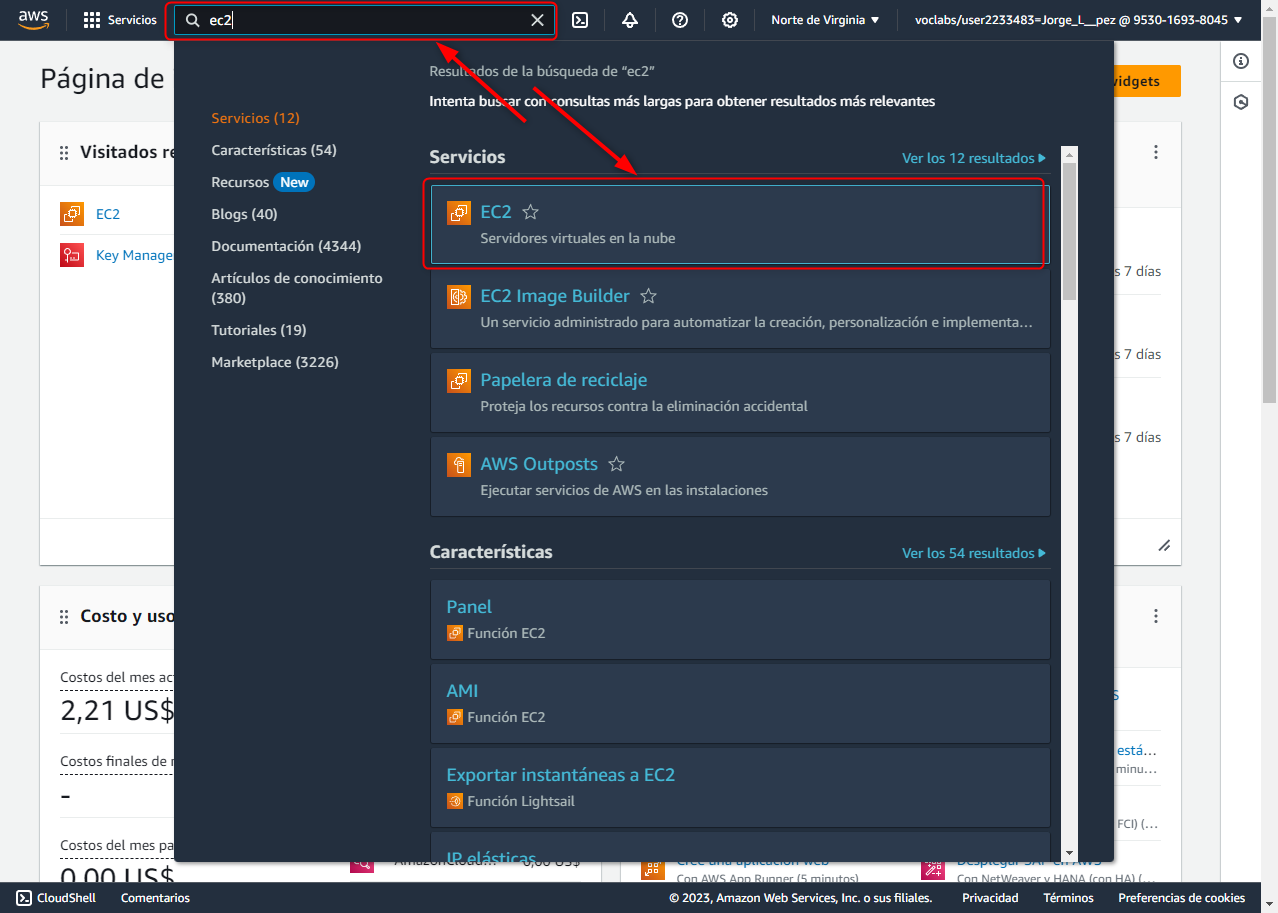
A la pàgina d'instàncies podrem polsar sobre el link 'instancies en execució' i visualitzar el llistat d'instàncies desplegades a la nostra infraestructura al núvol d'AWS.
.png)
Opció 'instàncies en execució' del panel EC2
.png)
Llistat d'instàncies desplegades
Per a desplegar una nova instància, haurem de polsar sobre un dels botons 'Llançar instància'.
.png)
Botó llançar instància.
Omplim el formulari, seguint les instruccions de l'assistent de desplegament de nova instància.
- Introduïm el nom de la nova instància. Al nostre exemple l'anomenarem bastion-host
.png)
Configuració del nom de la instància
- Seleccionem la imatge de sistema operatiu i aplicacions (AMI - Amazon Machine Image) que volem carregar a la nova instància. Al nostre cas, seleccionem un Ubuntu Server 24.04 de 64 bits.
.png)
Selecció d'AMI
- Seleccionem el tipus d'instància que volem desplegar, que determinarà la configuració del processador i la memòria de la instància. Al nostre cas, farem servir instàncies t2.micro, aptes per a la capa gratuïta de serveis, per tal d'abaratir els costos del nostre laboratori.
.png)
Selecció de tipus d'instància.
- Seleccionem el parell de claus que farem servir per a connectar a la instància de manera remota, amb un client SSH. Com que és la nostra primera màquina, podem crear un nou parell de claus.
.png)
Creació d'un nou parell de claus
.png)
Configuració del nou parell de claus
.png)
Selecció del parell de claus que farem servir al nou host
- A la configuració de xarxa podem seleccionar els grups de seguretat (regles de tallafoc) que volem aplicar a la nova instància. Al nostre cas, crearem un nou grup de seguretat per a permetre l'accés per SSH al nostre nou host, o podem fer servir un grup de seguretat existent, si el tenim prèviament configurat.
.png)
Configuració d'accés per SSH des d'internet
- Farem scroll fins a trobar l'opció 'Llançar instància', i el polsarem, per a aprovisionar la mateixa.
.png)
Llançar la instància
Rebrem un missatge, indicant que la nova instància ha iniciat correctament, i un enllaç per poder veure totes les instàncies del nostre entorn virtual. Polsem sobre el botó 'Veure totes les instàncies'.
.png)
Informació sobre la creació de la nova instància
Podem observar totes les instàncies en execució, i podem seleccionar una instància, per tal de comprovar els seus paràmetres:
.png)
Informació de la instància en execució
Ara podem connectar per SSH a l'amfitrió bastió, fent servir la clau privada descarregada, i operar el mateix.
⚒ UDXX-04.- Desplegament d'una màquina virtual Windows Server 2022 a AWS Academy
En primer lloc, accedim a la consola d'AWS.
Consola d'AWS
En el buscador, introduïm les sigles 'EC2', i seleccionem l'opció 'EC2 - servidors virtuals en el núvol'.
A la pàgina d'instàncies podrem polsar sobre el link 'instancies en execució' i visualitzar el llistat d'instàncies desplegades a la nostra infraestructura al núvol d'AWS.
Opció 'instàncies en execució' del panel EC2
Llistat d'instàncies desplegades
Per a desplegar una nova instància, haurem de polsar sobre un dels botons 'Llançar instància'.
Botó llançar instància.
Omplim el formulari, seguint les instruccions de l'assistent de desplegament de nova instància.
- Introduïm el nom de la nova instància. Al nostre exemple l'anomenarem Windows server
.png)
Configuració del nom de la instància
- Seleccionem la imatge de sistema operatiu i aplicacions (AMI - Amazon Machine Image) que volem carregar a la nova instància. Al nostre cas, seleccionem un Windows Server 2022 base de 64 bits.
.png)
Selecció d'imatge base
- Seleccionem el tipus d'instància que volem desplegar, que determinarà la configuració del processador i la memòria de la instància. Al nostre cas, farem servir instàncies t2.micro, aptes per a la capa gratuïta de serveis, per tal d'abaratir els costos del nostre laboratori.
Selecció de tipus d'instància.
- Seleccionem el parell de claus que farem servir per a desencriptar la contrasenya d'accés RDP que farem servir per a connectar a la instància de manera remota, amb un client RDP. Podem crear un nou parell de claus o seleccionar un parell de claus prèviament generades i utilitzades a altra instància EC2.
.png)
Selecció d'un parell de claus existent.
- A la configuració de xarxa podem seleccionar els grups de seguretat (regles de tallafoc) que volem aplicar a la nova instància. Aplicarem els grups de seguretat rdp-internet i internet, creats amb anterioritat, per a permetre que la instància puga accedir a internet, i nosaltres puguem connectar des d'internet a la instància per protocol RDP.
.png)
Configuració dels grups de seguretat
- Farem scroll fins a trobar l'opció 'Llançar instància', i el polsarem, per a aprovisionar la mateixa.
Llançar la instància
Rebrem un missatge, indicant que la nova instància ha iniciat correctament, i un enllaç per poder veure totes les instàncies del nostre entorn virtual. Polsem sobre el botó 'Veure totes les instàncies'.
Informació sobre la creació de la nova instància
Podem observar totes les instàncies en execució, i podem seleccionar una instància, per tal de comprovar els seus paràmetres:
.png)
Informació de la instància en execució
Ara podem connectar per RDP a la instància EC2, amb un client RDP. Seleccionem la instància, i polsem el botó 'Connectar'.
En polsar el botó, ens mostrarà una finestra, amb la informació de connexió. Si polsem sobre l'opció 'Client RDP', podrem descarregar un fitxer de connexió amb RDP
.png)
Informació de connexió a la instància
Per a poder connectar amb RDP, necessitarem la contrasenya de l'usuari administrador. Per tal d'aconseguir-la, hem de polsar sobre el botó 'obtindre contrasenya' localitzat més a baix.
.png)
Enllaç per a obtindre la contrasenya.
En polsar l'enllaç, ens mostrarà un formulari per a importar la nostra clau privada, associada a la instància. En importar-la i polsar el botó 'Desxifrar contrasenya', ens mostrarà la contrasenya de l'administrador de la instància.
.png)
Obtenció de la contrasenya d'accés de l'administrador.
Ara podem connectar amb un client d'escriptori remot que done suport al protocol RDP:
.png)
Connexió amb una ferramenta d'accés a escriptori remot
.png)
Confirmació de la connexió
Una volta connectats, podem començar a operar la instància, com si estiguérem físicament davant d'un PC amb la mateixa configuració.
.png)
Pantalla de l'escriptori remot de Windows Server 2022 base
Pràctiques
📎 UDXXP01.- Configuració d'un bastion host a AWS
Objectiu
L'objectiu de la pràctica és configurar un host bastió a AWS, amb accés SSH des d'internet, per poder administrar la nostra infraestructura en el núvol.
Requisits:
En primer lloc, configurarem dos grups de seguretat:
- ssh-internet: permetrà connectar des d'internet al port 22 de les instàncies EC2 que apliquen el grup de seguretat.
- Internet: permetrà l'accés a internet des de les instàncies EC2 que apliquen el grup de seguretat.
Posteriorment, desplegarem una instància EC2, configurada amb els grups de seguretat definits, i amb el sistema operatiu Ubuntu Server 24.04.
Una volta configurat el servei SSH a la nova instància, podrem connectar amb el nostre client SSH favorit:
Creació dels grups de seguretat: 
Accedim al panell d'EC2, al nostre compte d'AWS academy:
.png)
Cerca d'EC2 al cercador de serveis.
Dins del panell d'EC2, busquem l'opció "Security Groups", al menú de l'esquerra.
 (1).png)
Accés a l'opció "Security Groups"
Dins de la pàgina de grups de seguretat, polsem el botó "Crear nou grup de seguretat".
 (1).png)
Creació d'un nou grup de seguretat.
Introduïm les dades bàsiques del grup de seguretat 'internet'.
.png)
Dades bàsiques del grup de seguretat
Deixem les regles d'entrada buides.
.png)
Sense regles d'entrada
Configurem la regla d'eixida, per a permetre la navegació a qualsevol IP/port.
.png)
Regla d'eixida 0.0.0.0/0
I polsem sobre el botó 'Crear grup de seguretat'.
.png)
Confirmació de la creació del grup de seguretat.
Tornarem al llistat de grups de seguretat, i tornem a crear sobre el botó 'Crear grup de seguretat'.
.png)
Creació d'un nou grup de seguretat.
Introduïm les dades bàsiques del grup de seguretat 'ssh-internet'.
.png)
Dades bàsiques del grup de seguretat
Configurem la regla d'entrada, per a permetre l'accés al port 22 des de qualsevol IP.
.png)
Regla d'entrada SSH (TCP/22) des de 0.0.0.0/0
Deixem les regles d'eixida buides, i polsem sobre el botó 'Crear grup de seguretat'.
.png)
Confirmació de la creació del grup de seguretat.
Tornarem al llistat de grups de seguretat, on podrem comprovar que tenim les noves regles definides.
Creació del host bastió: 
A continuació, polsem sobre l'opció 'instàncies' al menú lateral esquerre.
.png)
Llistat de grups de seguretat, i opció 'instàncies'
Accedirem a la pàgina d'instàncies EC2 desplegades al nostre compte d'AWS Academy, i podrem polsar sobre el botó 'Llançar instància', per configurar el nostre host bastió.
.png)
Opció 'llançar una nova instància'.
En el formulari de creació d'instàncies, configurem el nom de la instància.
.png)
Configuració de la instància.
A continuació devem seleccionar l'AMI (Amazon Machine Image), amb la que s'inicialitzarà la instància EC2, configurada amb un sistema operatiu i programari base. En aquest cas, configurada amb Ubuntu 24.04 LTS, amb el servei OpenSSH.
.png)
Selecció d'AMI
Seleccionem el tipus d'instància, que determinarà la capacitat de procés i memòria. Al nostre cas farem servir una instància t2.micro, amb 1 CPU virtual i 1 GB de memòria.
.png)
Selecció del tipus d'instància.
I seleccionarem el parell de claus amb el que connectarem a la instància.
.png)
Selecció del parell de claus per autenticar l'administrador
Informació
Si encara no hem creat i descarregat un parell de claus, haurem de fer-ho abans de seleccionar-les.
Perill
Una volta generades les claus, i descarregades, haurem de tindre cura amb la custòdia d'aquestes, perquè seran necessàries per a connectar amb la instància configurada.
Seleccionem els grups de seguretat a aplicar a la nova instància, que hem creat anteriorment (internet i ssh-internet).
.png)
Selecció dels grups de seguretat
Informació
Recordem que els grups de seguretat actuen com a regles de filtrat de tràfic de xarxa, a la nostra infraestructura virtual.
I llancem la instància, polsant el botó corresponent.
.png)
Llançament de la instància
En llançar la instància, tornarem al llistat d'instàncies en execució del panell EC2, a on podrem seleccionar l'estat de la instància, i podrem seleccionar-la, per obtindre les dades de connexió.
.png)
Detall de la instància desplegada.
Atenció
Recordatori: per a connectar amb clau privada a les instancies Ubuntu Server a AWS, hem de fer servir l'usuari ubuntu, com al següent exemple:
ssh -i /path/to/private-key ubuntu@ip-publica
Perill
Per a poder connectar, la clau privada ha de tindre aplicat permisos de soles lectura, i soles per a l'usuari:
chmod 400 /path/to/private-key
Format de l'entrega
- L'activitat es corregirà presencialment a classe, mostrant la configuració aplicada als grups de seguretat i al host bastió.