materials
Servicios de archivo y almacenamiento
Introducción
Servicios de archivo y almacenamiento es una herramienta desde la que gestionar todo el almacenamiento del servidor. Accedemos a ella desde una opción del menú de la izquierda del Administrador del servidor. Tiene varias opciones:
- Servidores: para ver todos los servidores que estamos gestionando
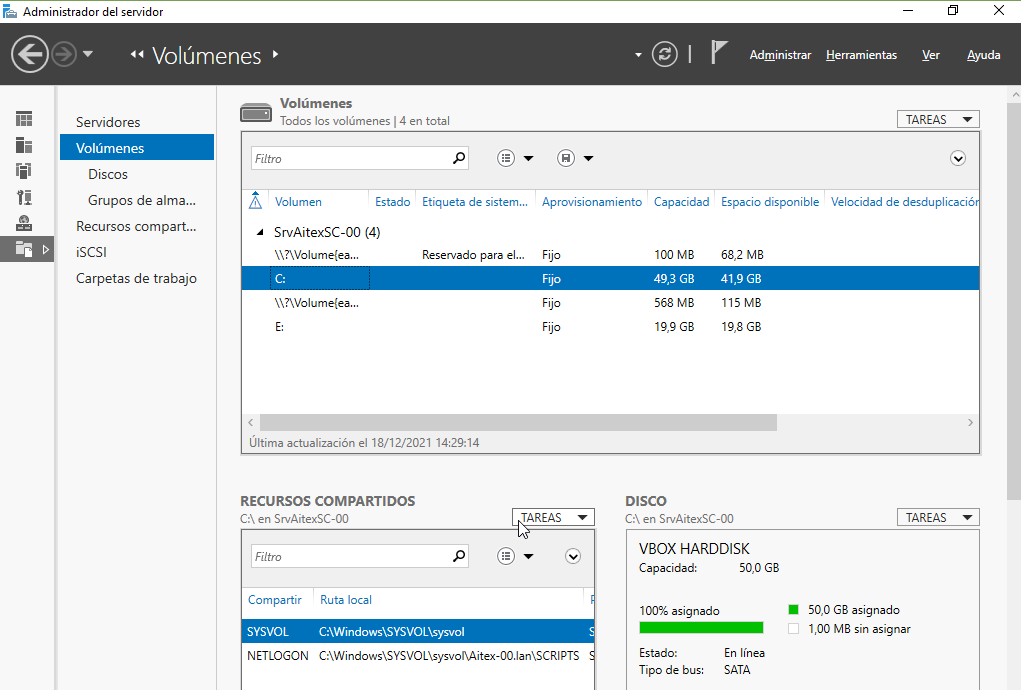
- Volúmenes: aparecen todos los volúmenes que hay creados en el servidor. También podemos filtrarlos por Discos o por Grupos de almacenamiento. Para el volumen seleccionado muestra información de su disco y los recursos compartidos y discos virtuales iSCSI creados en él:
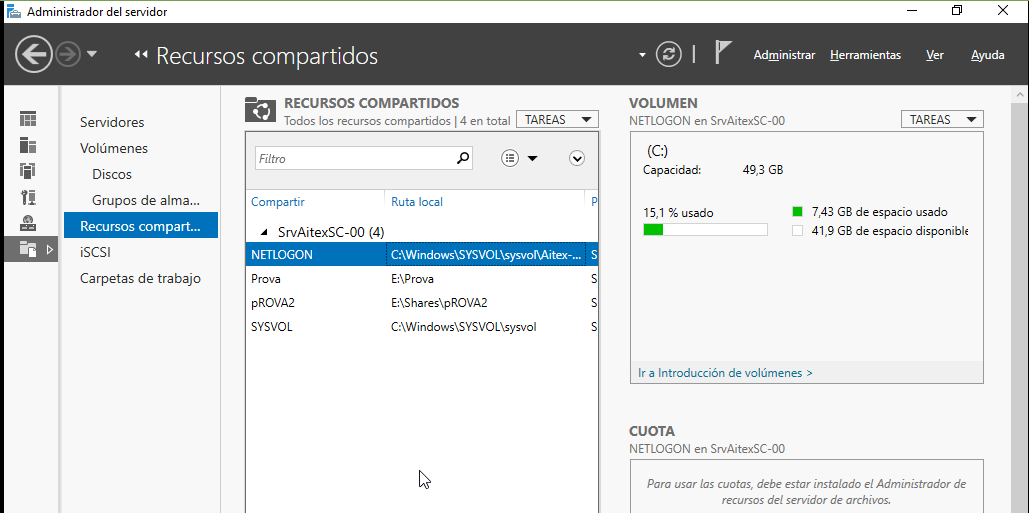
- Recursos compartidos: aquí podemos ver los recursos compartidos en cualquier volumen e información sobre ellos. En el servidor siempre tendremos al menos 2 recursos compartidos:
- NETLOGON: se crea en los DC y se usa en el inicio de sesión de los usuarios (aquí se guardan los scripts de inicio de sesión)
- SYSVOL: guarda secuencia de comandos de inicio de sesión
- iSCSI: aquí nos muestra los discos iSCSI
- Carpetas de trabajo: se utilizan para poder tener sincronizados los datos que se utilizan en dispositivos que a veces necesitan acceso a ellos sin estar conectados a la red de la empresa
Crear un recurso compartido
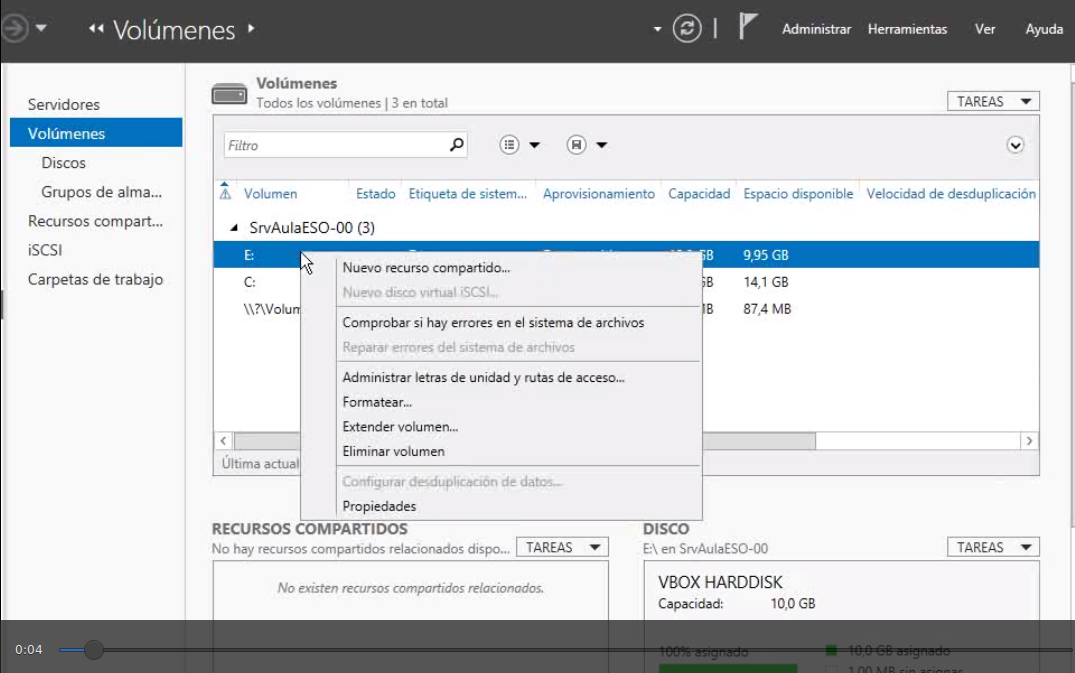
Desde las Tareas podemos gestionar los volúmenes (extender o eliminar un volumen, formatearlo, comprobar el sistema de archivos, …) y crear un nuevo recurso compartido.
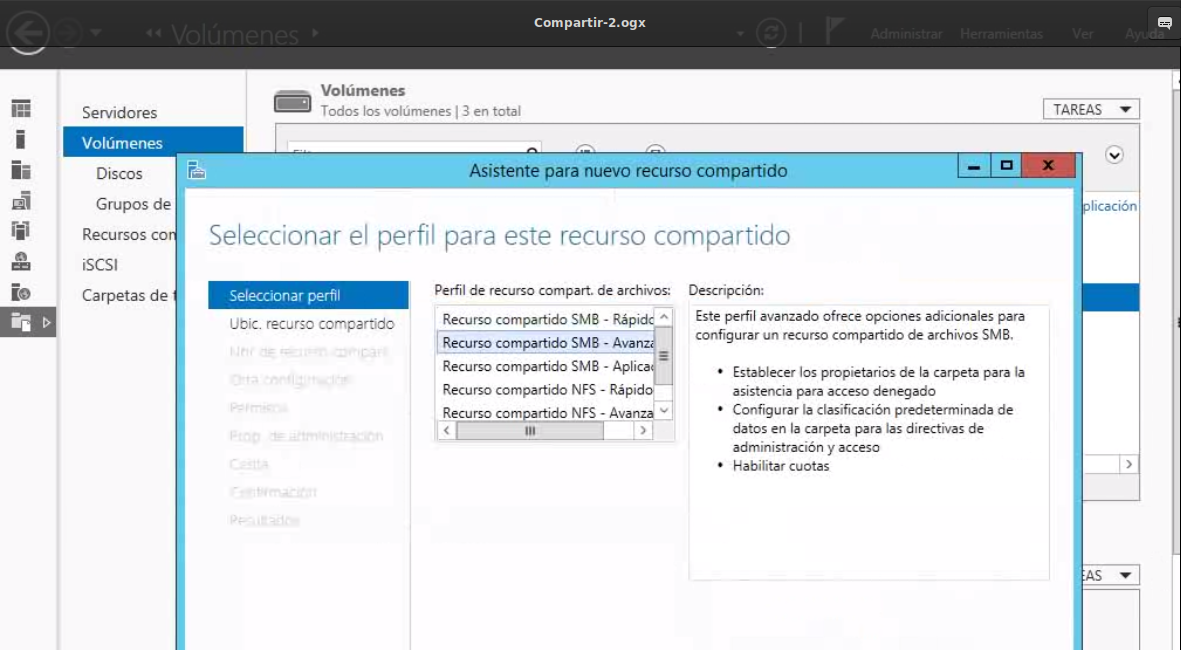
Podemos compartir recursos usando el protocolo SMB/CIFS (el nativo de Windows) o NFS (usado en GNU/Linux). Además desde la opción Avanzado podemos establecer cuotas de disco y otras características.
Si compartimos un recurso desde a opción Básico nos pregunta dónde crear la carpeta, su nombre y los permisos NTFS que tendrá. Por defecto en SMB asigna el permiso Control total a Todos. Podemos personalizar tanto los permisos NTFS como los SMB desde el asistente o después de crear el recurso, desde el botón derecho -> Propiedades.
Si instalamos el Administrador de recursos del servidor de archivos (FSRM) podemos crear un nuevo recurso compartido usando la opción Avanzado que además de las opciones del Básico nos permite indicar:
- el uso de esa carpeta (si es para archivos de un usuario -como su carpeta particular-, de un grupo -ficheros que usa un grupo de usuarios-, archivos de copia de seguridad o archivos de programa)
- si queremos establecer cuotas en la carpeta (lo veremos más adelante).
Compartir una carpeta desde la terminal
Algunos comandos de utilidad para trabajar con carpetas compartidas son:
New-SmbShare -Name <recursocompartido> -Path <ruta a la carpeta> <Permisos> <usuario o grupo>: compaarte una carpetaRemove-SmbShare -Name <recursocompartido> -force: quita la compartición de una carpetaGet-FileShare: muestra las carpetas compartidas que tenemosGet-FileShare -name <recursocompartido> | select *: muestra todas las propiedades de una carpeta compartidaGet-SmbShareAccess <recursocompartido>: muestra los permisos SMB sobre dicho recurso compartido
Ejemplo:
New-SMBShare -Name Datos -Path "C:\Datos" -FullAccess "Admins. del dominio" -ReadAccess "Usuarios": comparte el directorio C:\Datos con el nombre Datos y le asigna permisos SMB de Control total al grupo Admins. del dominio y permisos de Leer al grupo Usuarios.
Publicar una carpeta compartida
Si queremos podemos publicar la carpeta compartida desde Usuarios y equipos de Active Directory para que los usuarios la puedan encontrar más fácilmente (la pueden buscar con la herramienta de Buscar en Active Directory).
Para ello vamos a la OU donde queramos publicarla y escogemos Nuevo -> Carpeta compartida. Indicamos el nombre de la carpeta compartida y su ruta y podemos añadir palabras clave que ayuden al usuario a encontrarla.
NOTA: este proceso no crea la carpeta compartida. La debemos haber creado y compartido previamente
Grupos de almacenamiento
Los grupos de almacenamiento (storage pools) permiten virtualizar el almacenamiento de manera similar a los discos LVM de Linux. Los discos físicos se agrupan para crear grupos o pools de almacenamiento que se usan para crear uno o más discos virtuales llamados espacios de almacenamiento.
Un espacio de almacenamiento aparece en el Administrador de discos como un disco normal en el que podemos crear volúmenes, formatearlos y asignarles una letra de unidad.
NOTA: en ocasiones al usar máquinas virtuales de Virtualbox el asistente para crear un grupo de almacenamiento desde el entorno gráfico no detecta los discos físicos disponibles. En ese caso podemos crear el grupo de almacenamiento desde Powershell.
Los pasos a realizar son:
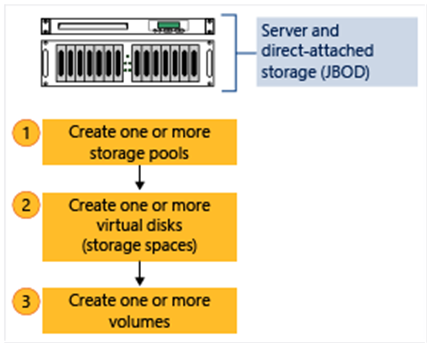
- Creamos un grupo de almacenamiento (Storage Pool) al que le asignamos los discos físicos que queramos, sin particionar. Posteriormente podremos añadir más discos. A la hora de añadir cada disco tenemos 3 opciones:
- Automático: el espacio del disco forma parte del grupo y se pueden guardar cosas en él
- Reserva activa (Hot spare): el espacio del disco no se suma a los demás sino que queda a la espera y entrará a formar parte del volumen si otro disco falla. Esta opción sólo tiene sentido se hemos elegido RAID1 o RAID5
- Manual: su espacio no se suma hasta que manualmente lo asignemos
- En ese grupo creamos los espacios de almacenamiento o discos virtuales (Storage Spaces) con los que trabajaremos. Cada uno se comportará como un disco real que podremos ver desde el Administrador de discos. Al crearlo especificaremos:
- Distribución de almacenamiento: nos permite elegir entre un disco Simple (que realizará RAID0 entre todos los discos físicos del grupo), Mirror (RAID1) o Parity (RAID5)
- Aprovisionamiento: elegimos si será Delgado o Fijo. La primera opción es como los discos dinámicos de Virtualbox donde no se asigna al disco todo su espacio sino que se le va asignando según lo va necesitando
- Reconocimiento de contenedor: podemos marcarlo si los discos están en diferentes chasis JBOD (Just a Brunch Of Disks) y en ese caso se encarga de que tengamos tolerancia a fallos a nivel de chasis
- Tamaño: el espacio que tendrá este disco virtual (del total del grupo)
- En el disco creado creamos un nuevo volumen como si se tratara de un disco real, al que se asignaremos el espacio que queramos y su sistema de ficheros (NTFS o ReFS)
Podéis consultar la documentación oficial de Microsoft para más información.
Tenemos un ejemplo de uso de grupos de almacenamiento en las páginas Grupos de almacenamiento y Espacio de almacenamiento de RAGASYS SISTEMAS o en muchas otras páginas en internet.
Los grupos de almacenamiento nos permiten realizar en caliente:
- añadir o eliminar discos físicos de un grupo de almacenamiento (lo que cambiará su tamaño)
- redimensionar un disco virtual
- redimensionar un volumen
También permiten, si en nuestro grupo de almacenamiento tenemos discos tanto HDD como SSD, crear discos por capas que nos permita utilizar volúmenes que requieran mucha velocidad utilizando discos SSD y volúmenes que no requieran tanta velocidad utilizar los discos HDD. De manera interna al crear un disco por capas con diferente hardware (HDD y SSD) almacenará los datos que se estén utilizando con mucha frecuencia en el disco SSD para que funcionen más eficientemente y los que se usen con menos frecuencia en el disco HDD.
Crear un grupo de almacenamiento desde Powershell
Vamos a ver un ejemplo en el que haremos un grupo de almacenamiento usando todos los discos físicos disponibles (los que no se están usando, que tienen el parámetro CanPool a true). En él crearemos un disco virtual de 50 GB en el que posteriormente crearemos las particiones que queramos (desde el Administrador de discos con con Powershell).
En primer lugar vamos a ver qué discos físicos tenemos disponibles para crear el grupo de almacenamiento:
Get-PhysicalDisk
Podemos usar todos aquellos que en el campo CanPool sea true. Para crear un grupo de almacenamiento con todos ellos usamos el siguiente comando:
$myPhysicalDisks = Get-PhysicalDisk -CanPool $true
New-StoragePool -FriendlyName MyStoragePool1 -StorageSubsystemFriendlyName "Windows Storage*" -PhysicalDisks $myPhysicalDisks -ProvisioningTypeDefault Thin -Verbose
Y crearemos en él un disco virtual de 50 GB:
New-VirtualDisk –StoragePoolFriendlyName MyStoragePool1 –FriendlyName VirtualDisk1 –Size (50GB)
Una vez creado ya aparece el disco virtual VirtualDisk1 en el Administrador de discos y podemos crear volúmenes en él o bien hacerlo desde Powershell.
Para crear un volumen de 20 GB en el disco virtual usamos:
New-Volume -FriendlyName Volume1 -FileSystem NTFS -StoragePoolFriendlyName MyStoragePool1 -Size 20GB
OJO: por defecto al crear un volumen en un Storge Pool se crea como Mirrored (RAID1). Si queremos otro tipo de volumen (Simple o Parity) debemos indicarlo con el parámetro -ResiliencySettingName. Las opciones que tenemos son:
- Simple: para RAID0
- Mirror: para RAID1
- Parity: para RAID5
- DualParity: para RAID6 (sólo en Windows Server 2012 R2 y posteriores)
Por ejemplo, para crearlo simple haremos:
New-Volume -FriendlyName Volume1 -FileSystem NTFS -StoragePoolFriendlyName MyStoragePool1 -Size 20GB -ResiliencySettingName Simple
Si queremos ver la información del grupo de almacenamiento creado usamos:
Get-StoragePool -FriendlyName MyStoragePool1 | Format-List *