intranetBatoi
Manual del professorat
Este manual descriu les pantalles comunes de la intranet. Les opcions exactes del menú depenen dels rols assignats a cada persona: professorat, tutoria, cap de departament, tutoria d’FCT o direcció.
Entrada
En la pantalla d’accés cal seleccionar el perfil de professorat i identificar-se amb el codi o el correu del centre i la contrasenya personal.
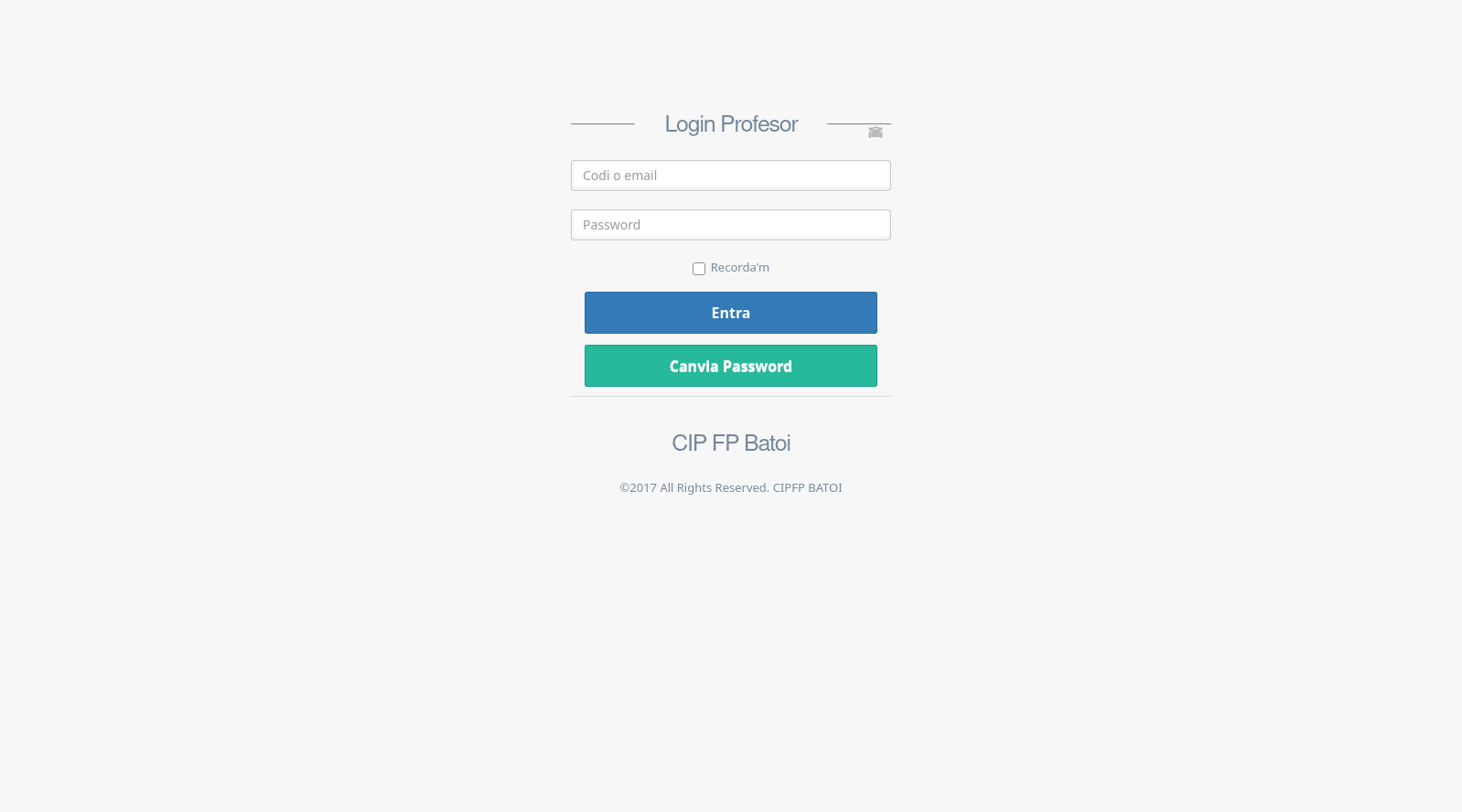
Si no es recorda la contrasenya, s’ha d’utilitzar l’opció de recuperació i seguir l’enllaç rebut al correu. No s’han de compartir les credencials ni guardar-les en equips d’ús públic.
Pàgina d’inici
Des de qualsevol pantalla es pot tornar a l’inici amb el nom del centre o amb l’opció corresponent del menú. La barra lateral agrupa les funcions disponibles i es pot plegar per guanyar espai.
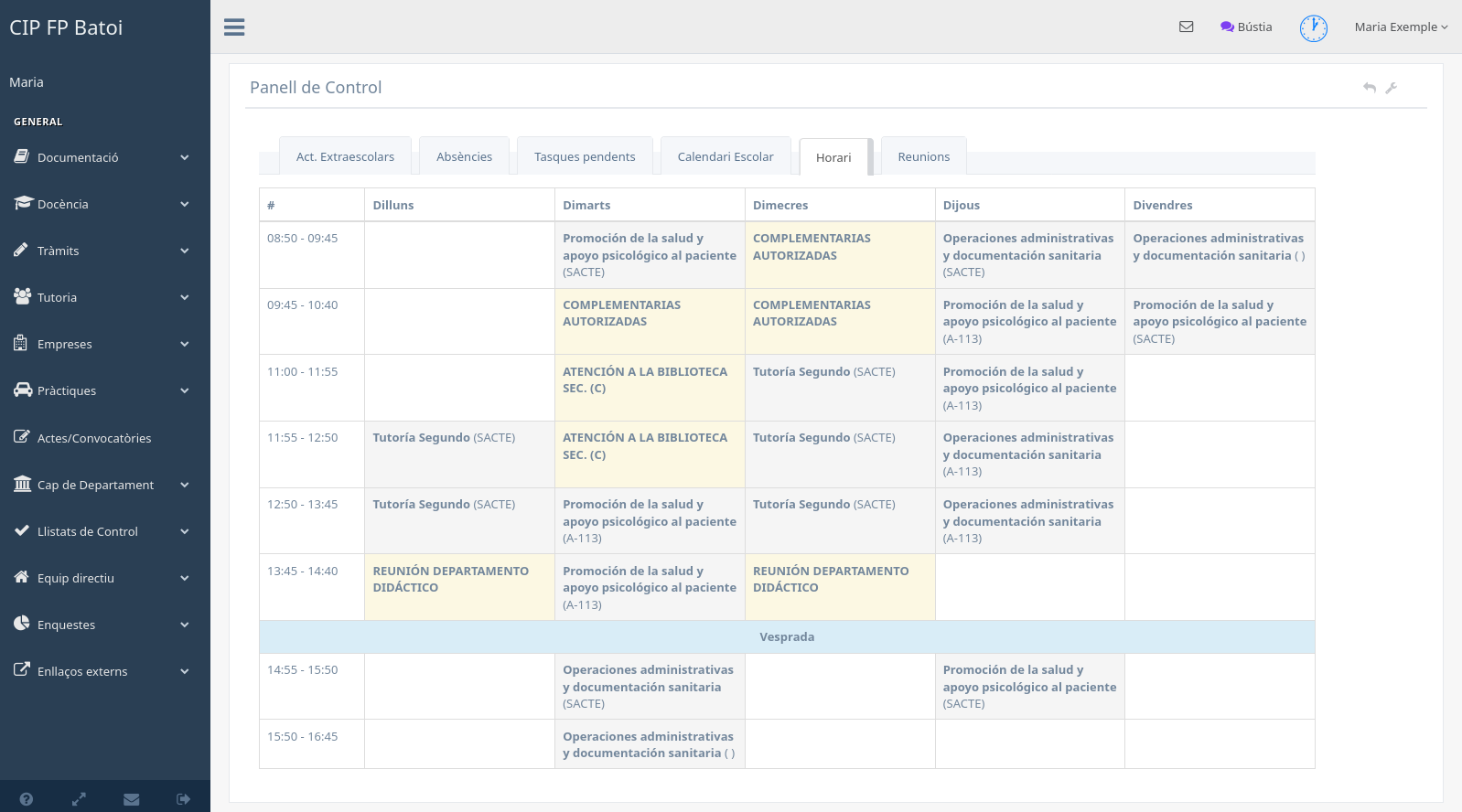
La capçalera dona accés a les notificacions, al control de presència i al menú personal. Les pestanyes centrals mostren informació de treball com l’horari, les activitats, les absències, les tasques pendents o les actes. El contingut pot variar segons el moment del curs i els rols de l’usuari.
Control de presència
El control de presència permet registrar l’entrada o l’eixida del centre. La icona de la capçalera mostra l’estat actual. També es pot utilitzar l’enllaç personal de fitxatge des del mòbil quan la configuració del centre ho permet.
Tancar la sessió i registrar l’eixida són accions diferents; cal comprovar l’estat de presència abans d’abandonar el centre.
Notificacions
La icona del sobre mostra les notificacions pendents. Poden ser avisos enviats per altres persones o generats automàticament per activitats, reunions, absències i altres tràmits. En obrir-les es pot consultar el detall i eliminar les que ja no siguen necessàries.
Perfil i fitxers personals
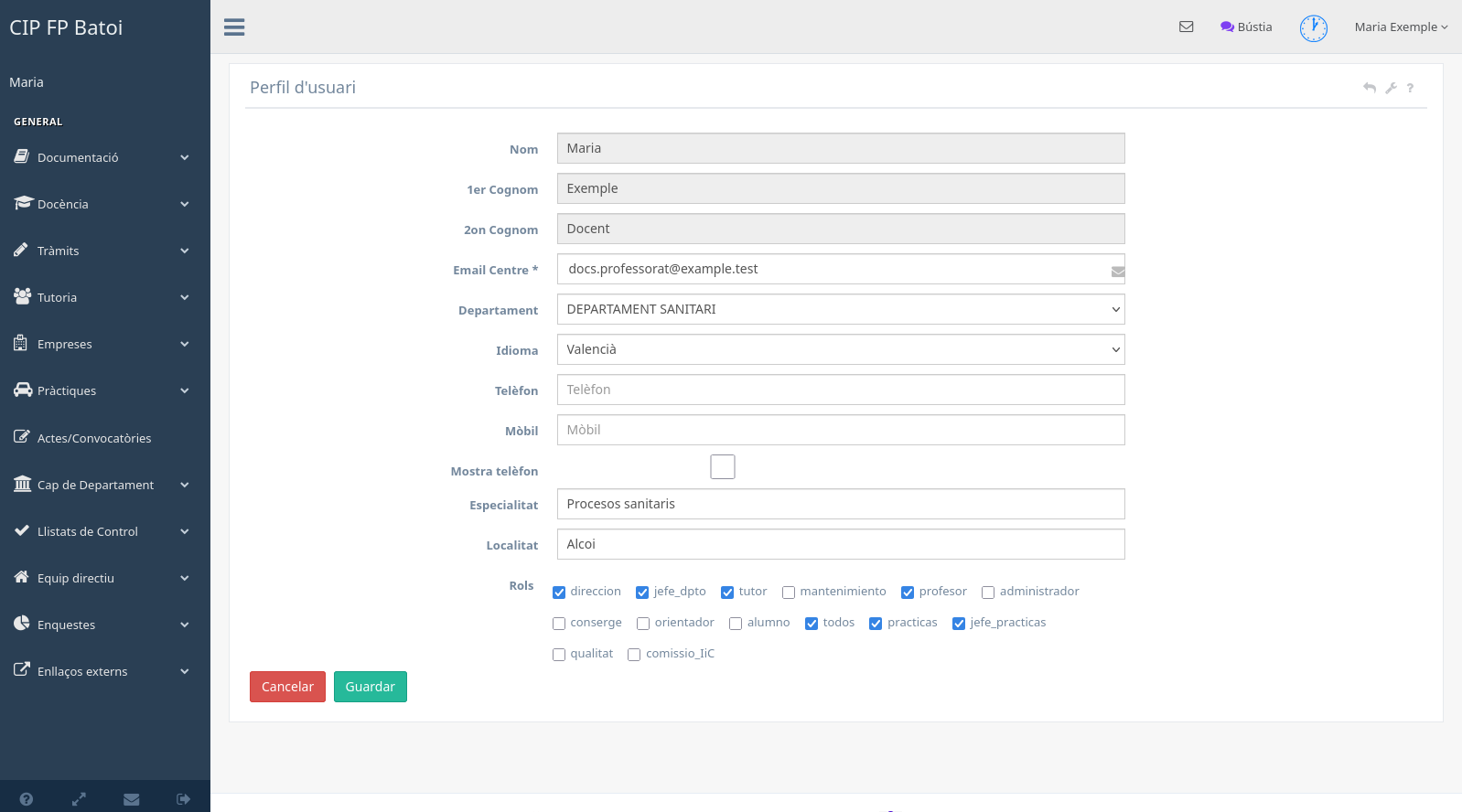
La pantalla de perfil permet revisar i modificar les dades personals que l’aplicació deixa editables, com ara el correu, el telèfon visible, la localitat o l’idioma.
Fitxers personals
Des del perfil es gestionen els fitxers que utilitzen alguns documents:
- foto de perfil;
- rúbrica o firma gràfica;
- peu dels correus;
- certificat digital, quan el flux d’FCT el requerix.
La rúbrica és necessària per a tràmits que generen resolucions firmades, com els assumptes particulars. Estos fitxers són personals i no s’han de reutilitzar entre usuaris.
Menú Documentació
Totes les programacions
Mostra les programacions disponibles del centre. Les accions depenen del rol i de l’estat del document; la consulta general no implica permís per modificar-lo.
Procediments de gestió i informació de centre
Estes opcions donen accés a documents comuns, procediments i informació interna publicada pel centre. El contingut el determina la configuració documental de cada curs.
Actes, projectes i gestor documental
Permeten consultar actes, documentació de projectes i arxius conservats per la intranet. Els documents protegits només apareixen per als perfils autoritzats.
Menú Docència
Gestió de grups
Mostra els grups relacionats amb el professorat i les accions disponibles sobre l’alumnat i la docència.
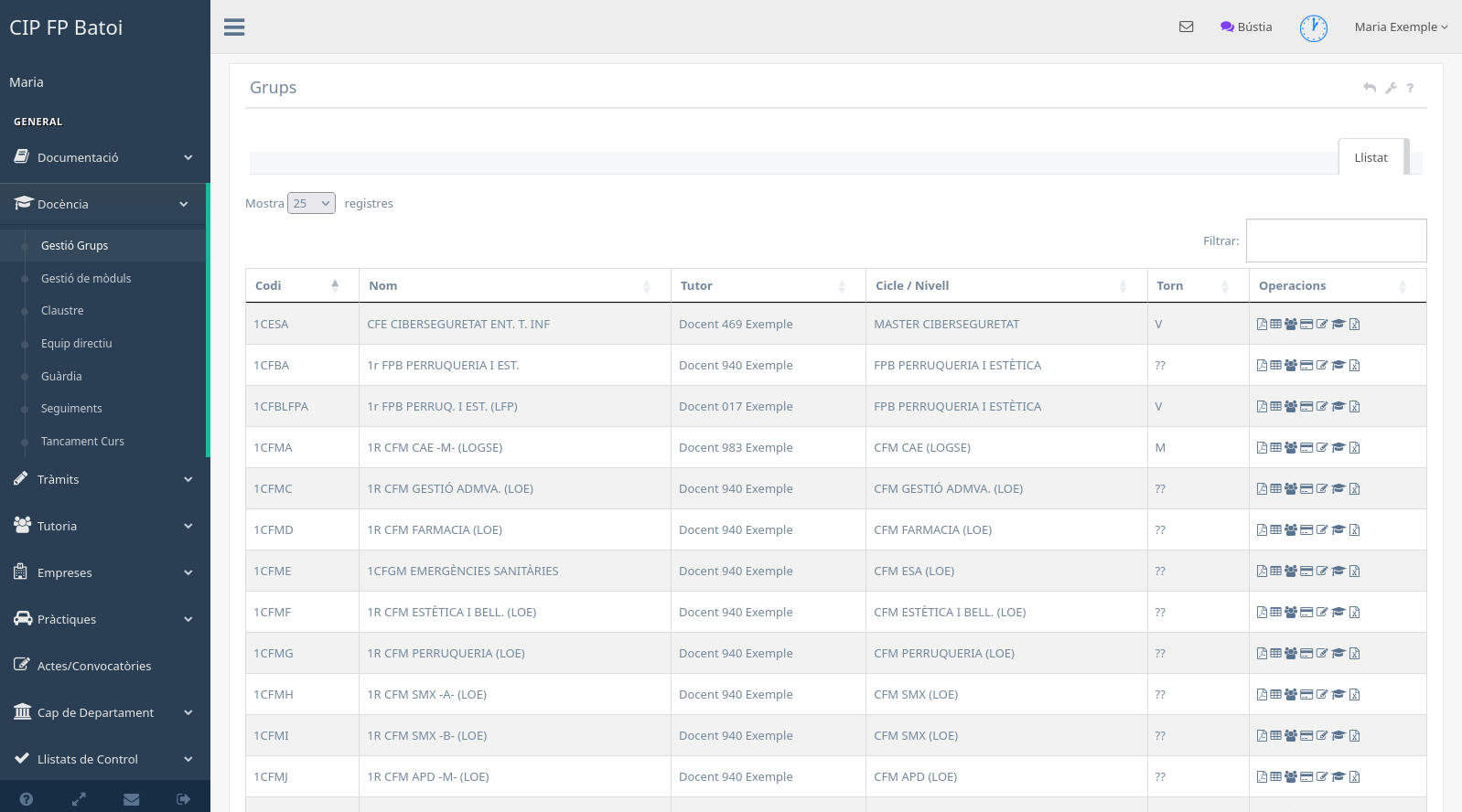
En funció del rol es pot obrir el detall del grup, consultar l’alumnat, gestionar informació tutorial o accedir a altres operacions del grup.
Gestió de mòduls
Reunix els mòduls impartits pel professor i els accessos a la seua informació acadèmica.
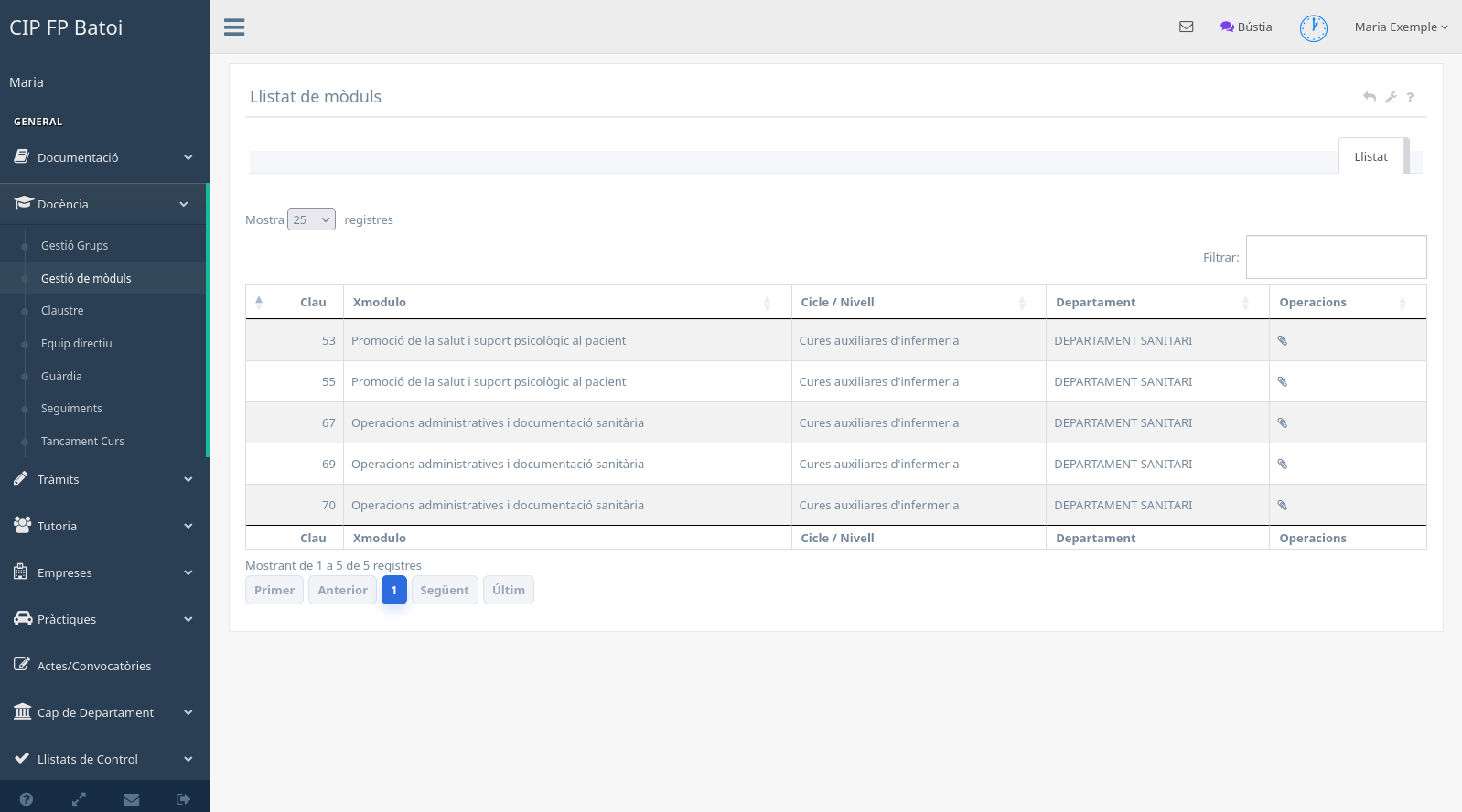
Les icones de cada registre indiquen les accions disponibles. Si es manté el punter damunt d’una icona, se’n mostra la descripció.
Claustre i equip directiu
Estos directoris permeten localitzar el professorat, consultar-ne l’horari i enviar notificacions internes quan l’opció està disponible. La informació personal visible depén de les preferències de cada usuari.
Guàrdia
La pantalla de guàrdies mostra les sessions assignades i permet registrar-ne la realització o anotar una incidència personal.
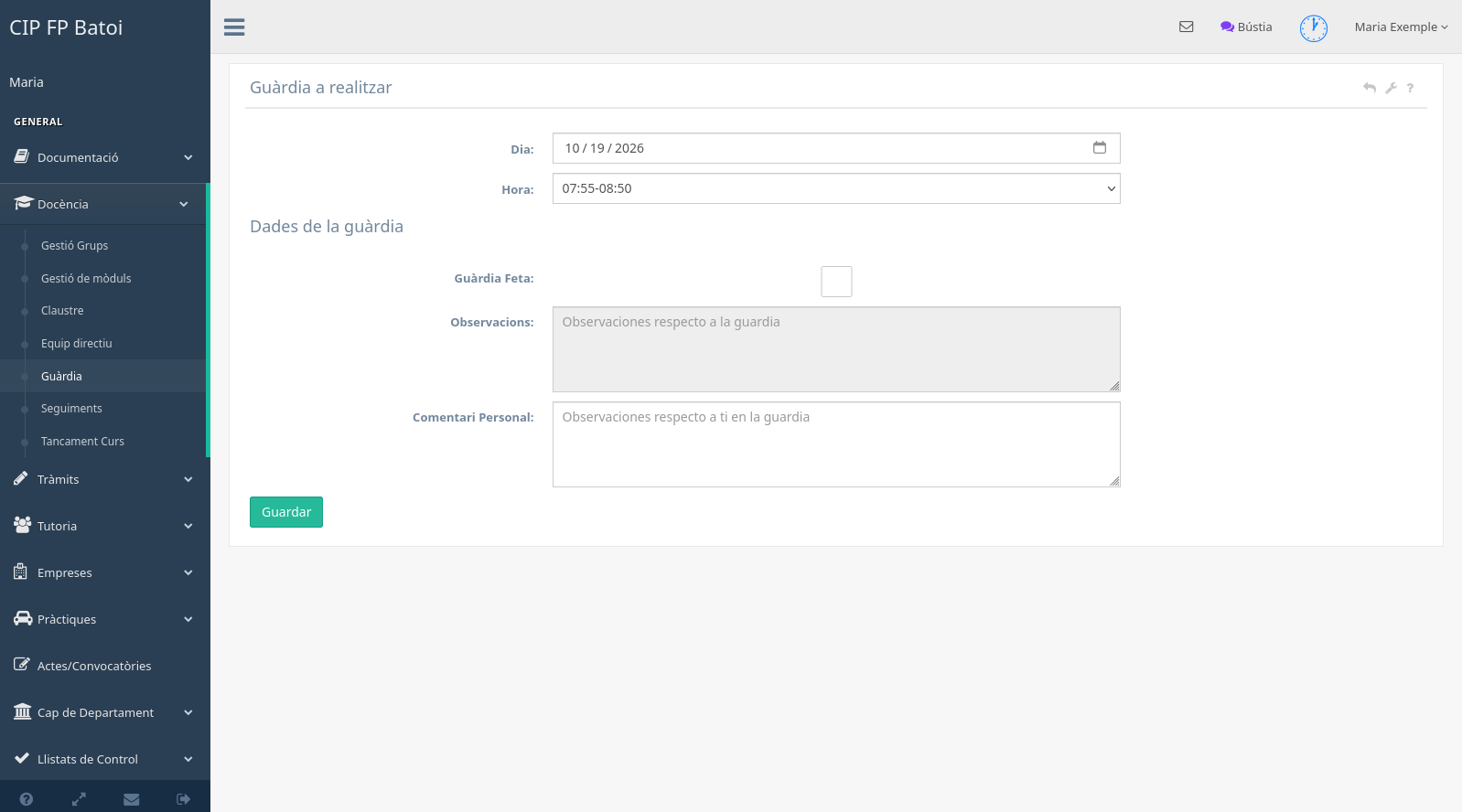
Només es poden confirmar les guàrdies que complixen les condicions temporals i de xarxa configurades. Els comentaris sobre una guàrdia i els comentaris personals tenen finalitats diferents i s’han d’emplenar en el camp adequat.
Seguiments
En acabar cada avaluació, esta pantalla permet registrar els resultats i el seguiment de la programació dels grups i mòduls impartits.
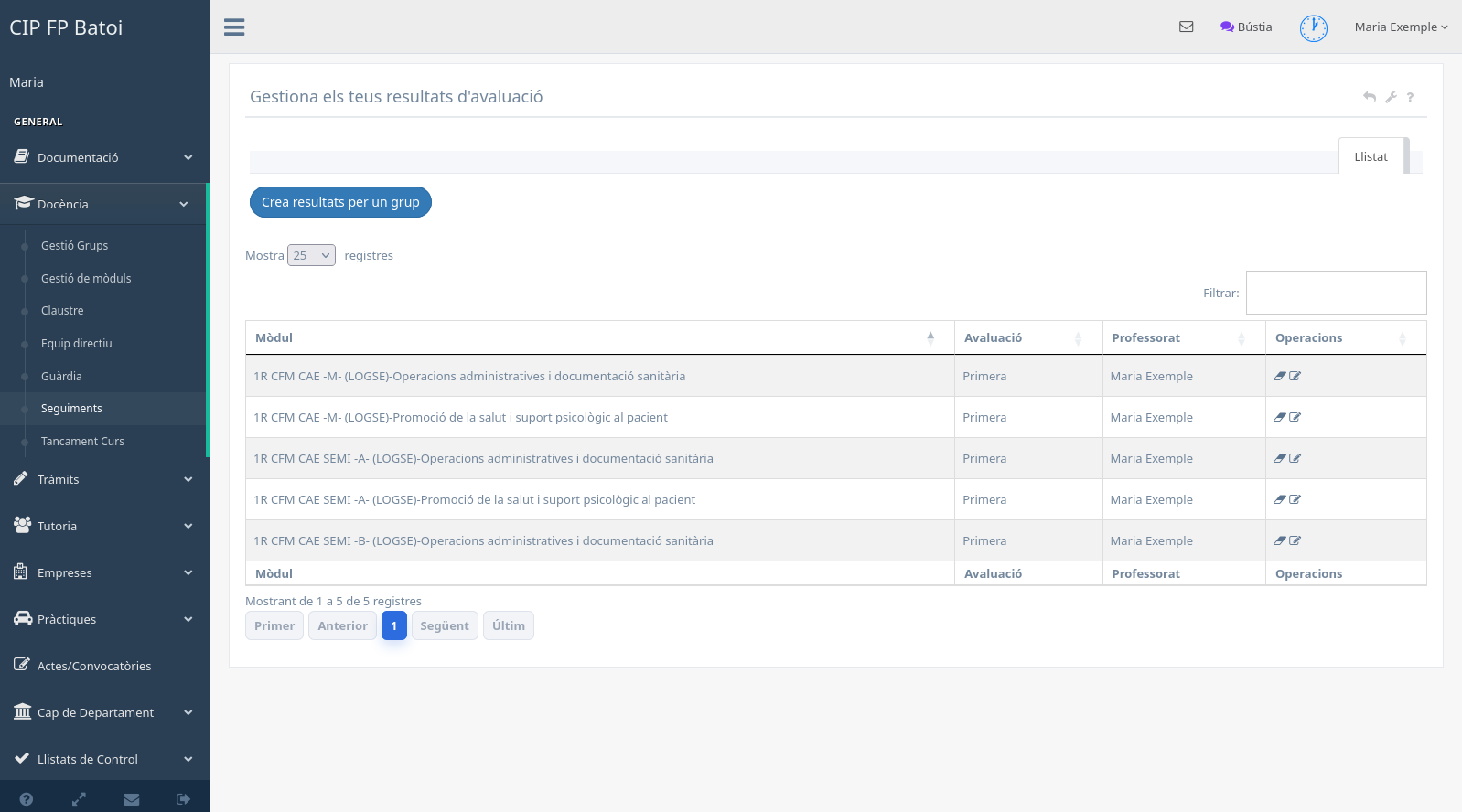
Per a cada seguiment s’indiquen el grup, el mòdul, l’avaluació, les dades de matrícula i resultats, les unitats programades i impartides i les observacions.
Tancament de curs
Agrupa les tasques que queden pendents abans de tancar el curs. La relació es genera amb les dades i terminis actius, per la qual cosa pot canviar al llarg de l’any.
Menú Tràmits
Expedients
Permet crear i tramitar expedients de l’alumnat. Un expedient guardat continua com a esborrany fins que s’envia formalment a direcció. Després de l’enviament, les operacions disponibles depenen del tipus i de l’estat de l’expedient.
Les sol·licituds a Orientació disponibles per al rol de tutoria s’expliquen en el manual de tutoria.
Activitats extraescolars
Mostra les activitats en què participa el professorat i permet crear-ne de noves quan es disposa de permís.
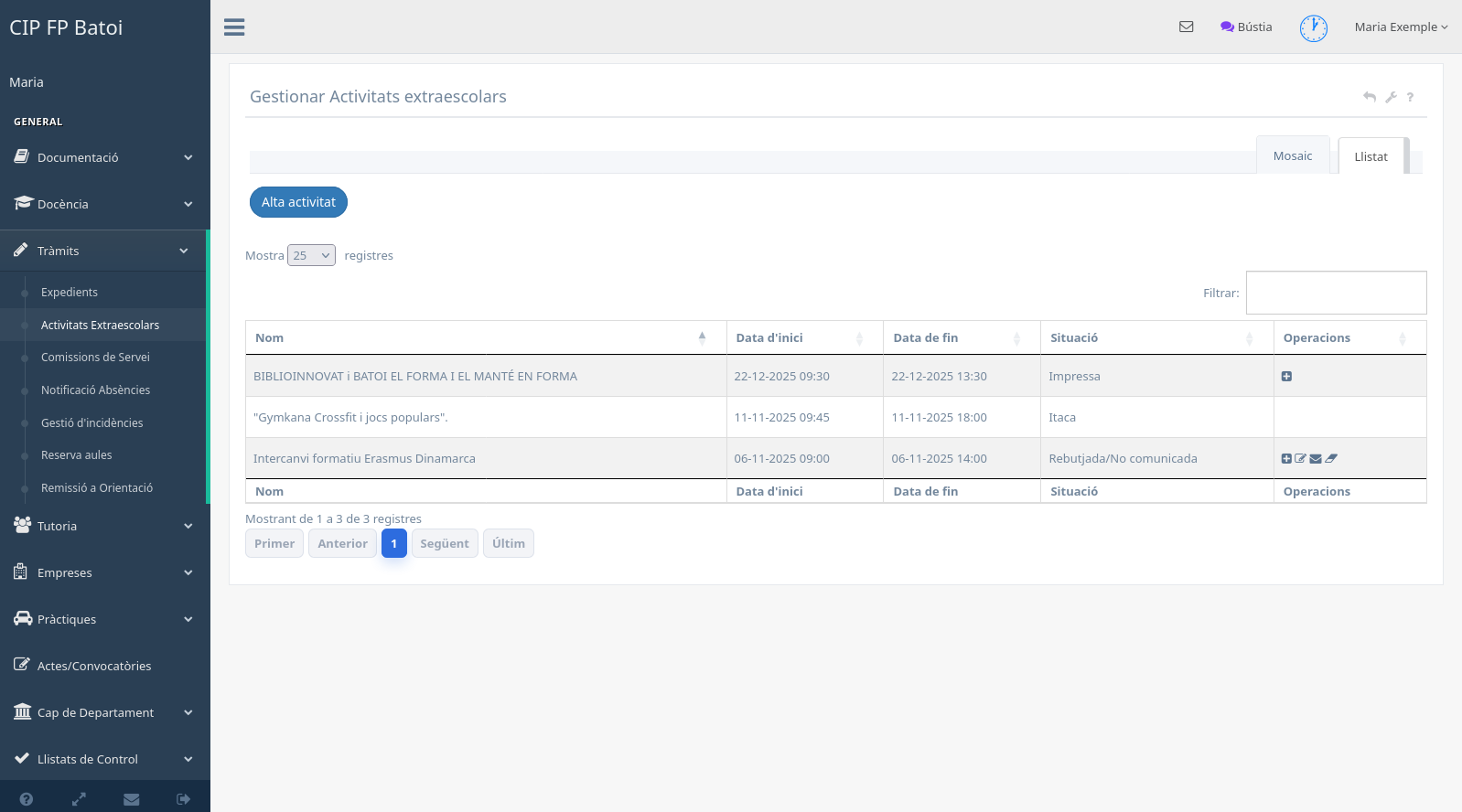
El flux habitual és crear l’activitat, completar participants i grups, enviar-la a autorització i, quan correspon, avisar el professorat i generar les autoritzacions de menors. Una activitat no s’ha de considerar autoritzada fins que el seu estat ho indique.
Comissions de servei
Esta pantalla gestiona les comissions associades a visites, activitats i altres desplaçaments.
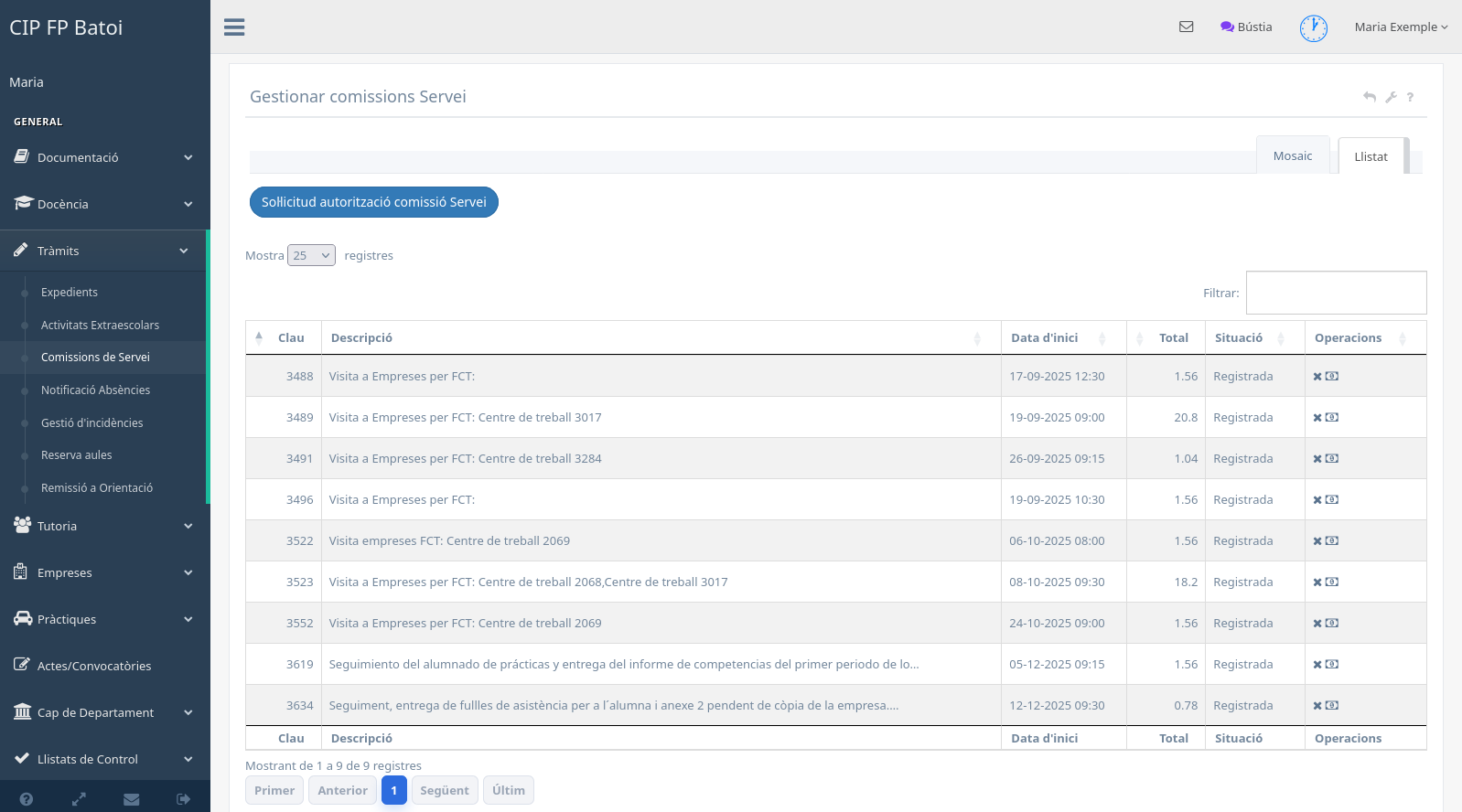
Una comissió pot passar per diferents estats: esborrany o no autoritzada, pendent, autoritzada, registrada, pendent de cobrament, cobrada o anul·lada. Les accions de modificar, anul·lar o cobrar només apareixen quan l’estat ho permet.
Assumptes particulars
Permet consultar el saldo del curs, comprovar una data i presentar una petició pròpia.
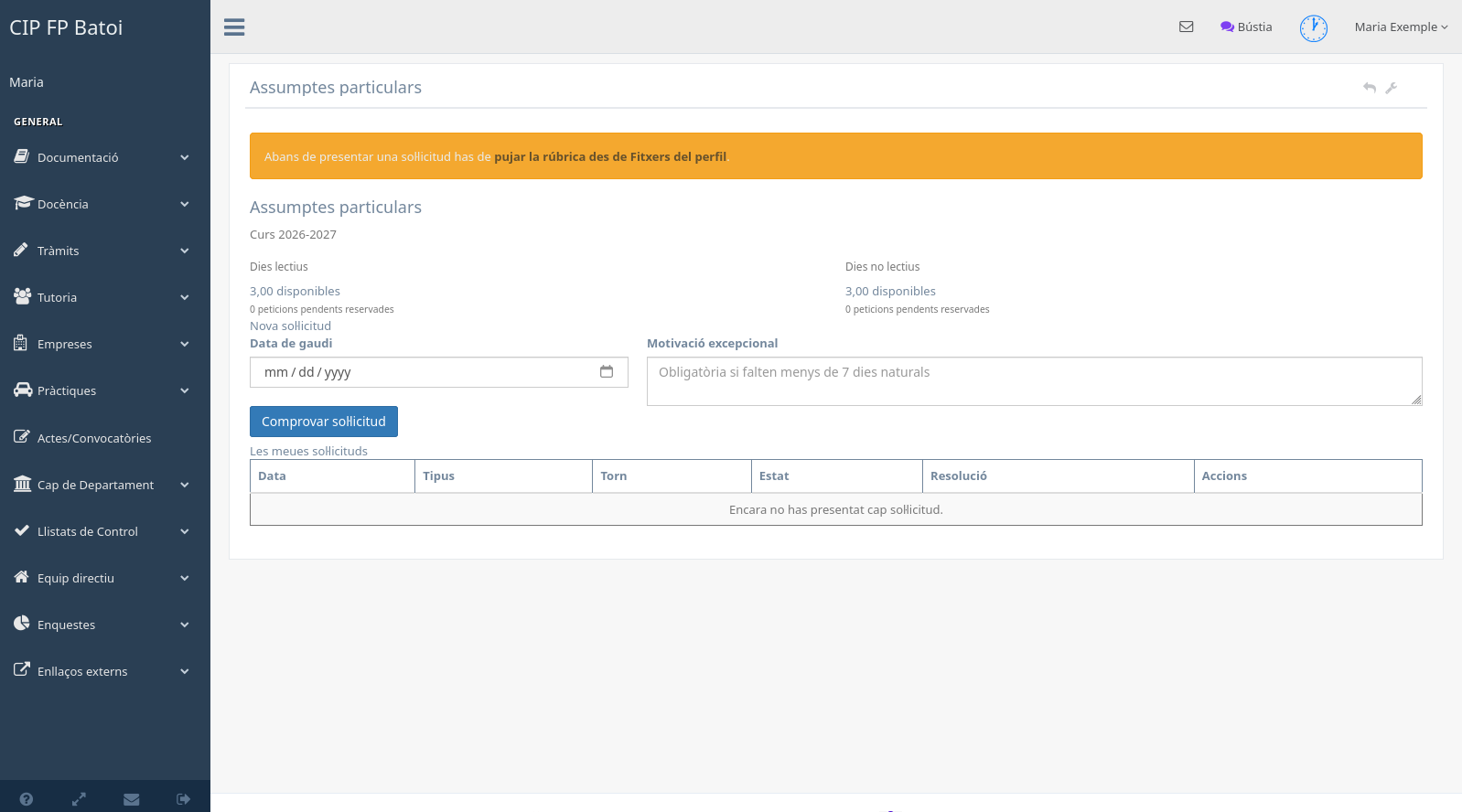
Cal tindre en compte estes regles:
- hi ha bosses independents de dies lectius i no lectius, prorratejades segons el nomenament;
- només les peticions autoritzades consumixen saldo;
- no es poden demanar dissabtes, diumenges ni festius;
- la petició ordinària es presenta entre set dies naturals i un mes abans;
- amb menys de set dies cal indicar una motivació excepcional;
- no es permeten dies lectius consecutius, inclòs divendres i dilluns;
- és necessari tindre la rúbrica gràfica configurada en els fitxers personals.
La petició queda pendent fins que Direcció la resol. Si s’autoritza, es genera la resolució firmada i l’absència corresponent. El document només és accessible per la persona sol·licitant i els perfils autoritzats.
Notificació d’absències
Permet comunicar una absència prevista o justificar-ne una d’imprevista.
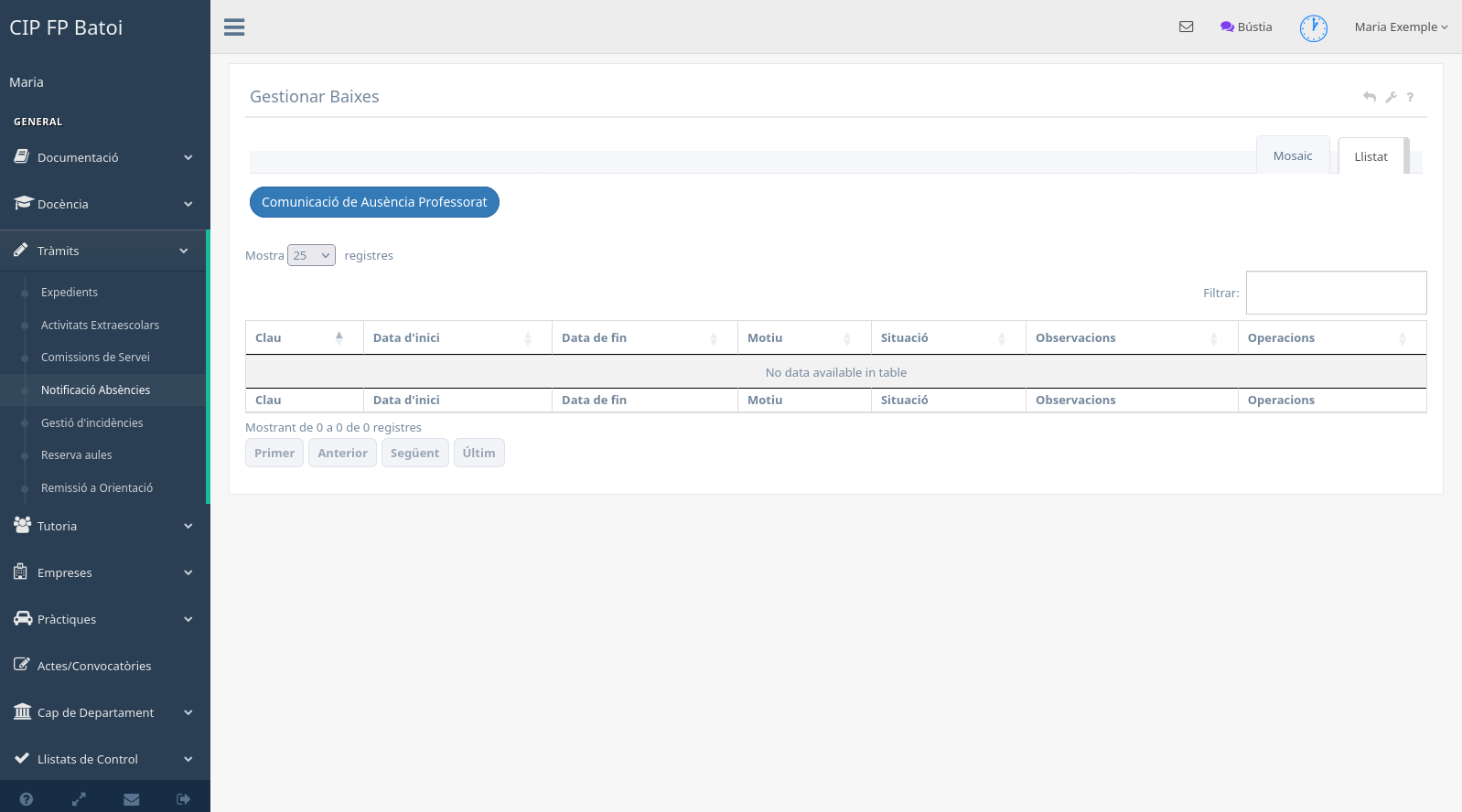
En crear-la s’indiquen les dates i hores, el motiu, les observacions i, si cal, el justificant. Guardar i tramitar no són sempre la mateixa acció: cal comprovar que l’absència s’ha enviat a direcció i consultar-ne l’estat posterior.
Gestió d’incidències
Mostra les incidències comunicades i permet donar-ne d’alta una de nova.
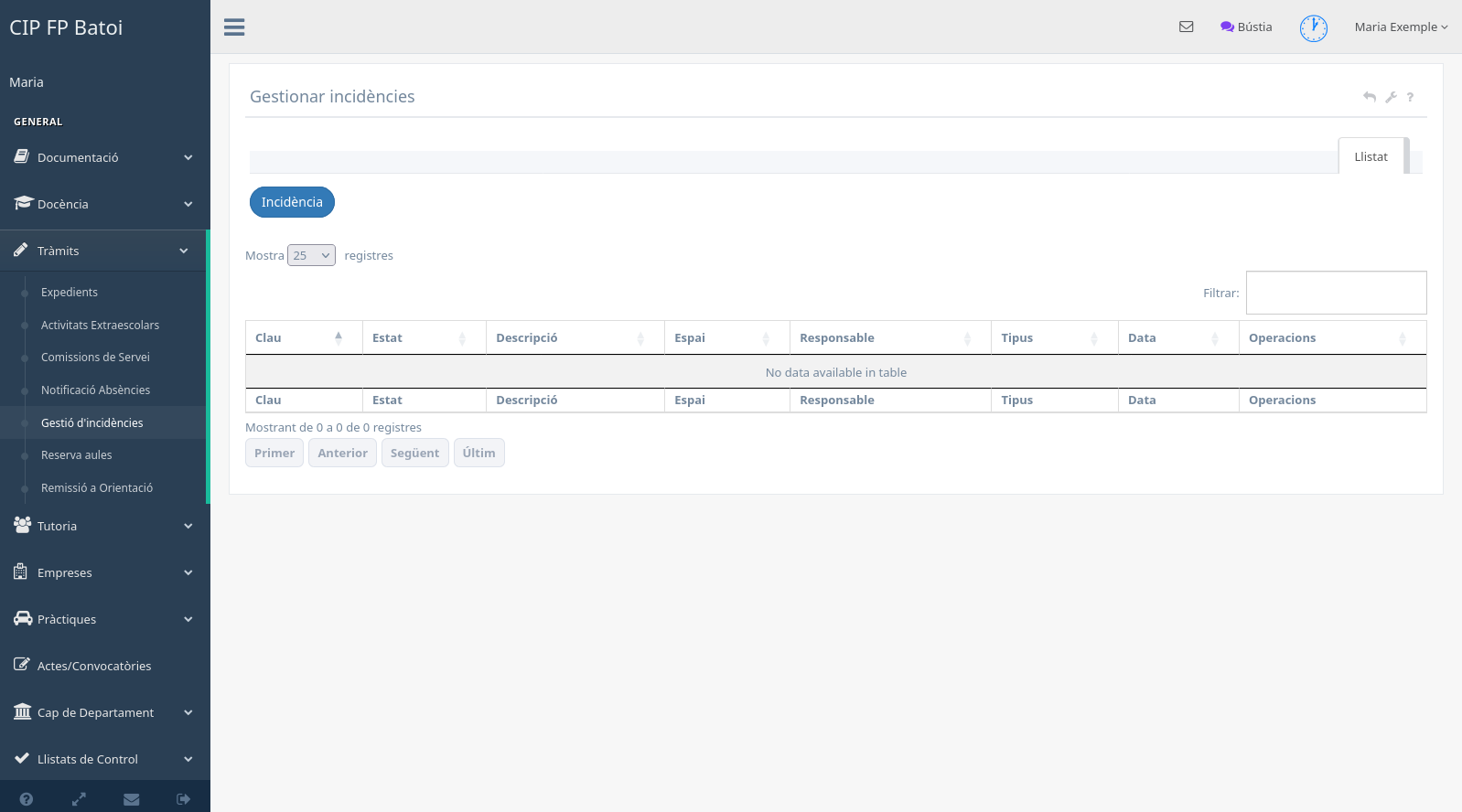
En una incidència s’ha de seleccionar el tipus, l’espai o material afectat quan corresponga, descriure el problema i indicar-ne la prioritat. L’estat permet saber si està pendent, en procés o resolta.
Reserva d’aules
Permet consultar l’ocupació d’un espai en una data i reservar un interval disponible.
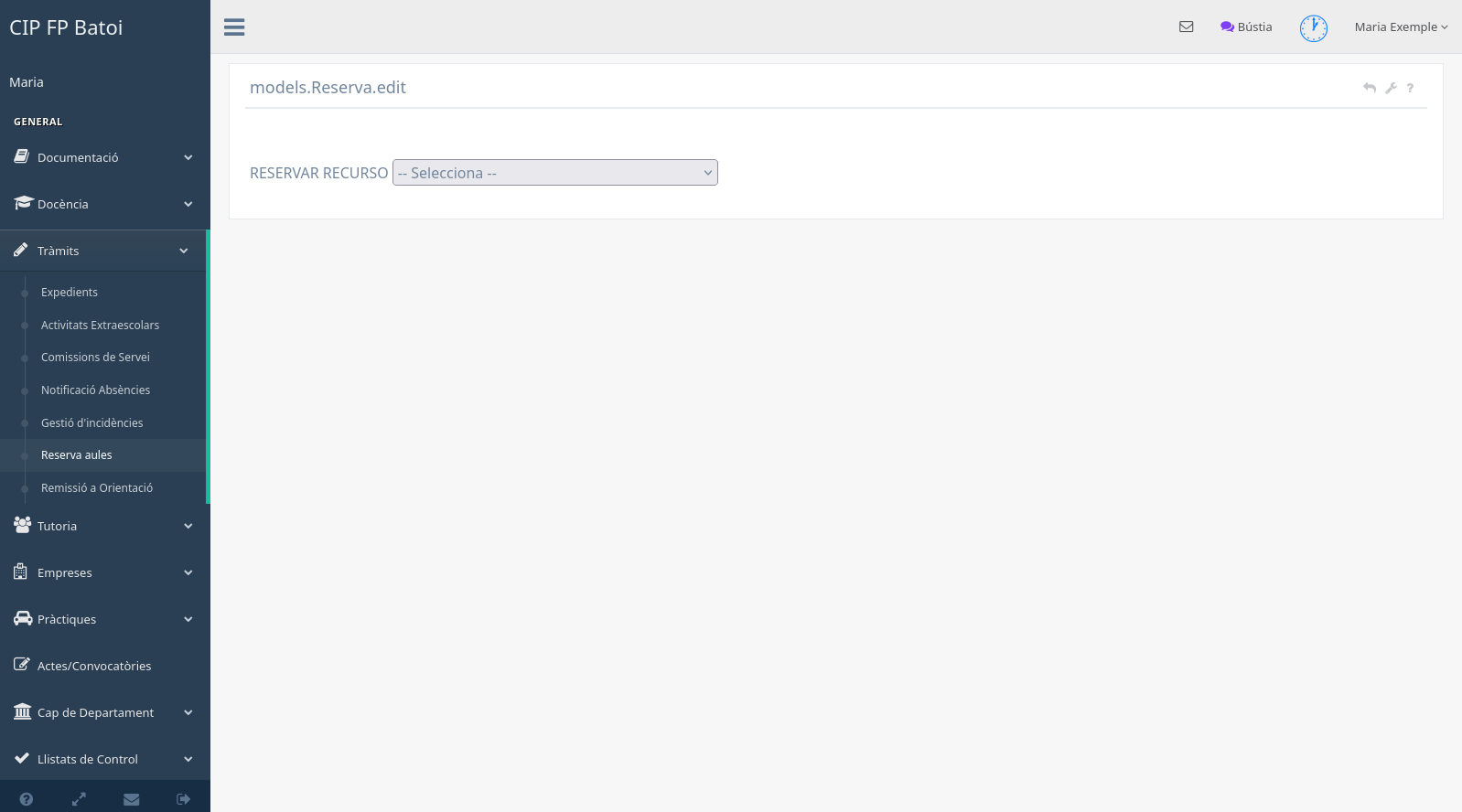
Una reserva només es crea si totes les hores seleccionades estan lliures. Cada professor pot alliberar les seues reserves; l’alliberament de reserves d’altres persones requerix el perfil corresponent.
Sol·licitar canvi d’horari
Quan el període està obert, esta opció permet preparar una proposta temporal d’horari. Els canvis es poden editar fins que s’envien i queden aprovats. Cal indicar en les observacions la destinació de les hores alliberades.
Menú Enquestes
Resultats
Permet consultar els resultats de les enquestes disponibles per al perfil.
Realitzar
Mostra les enquestes que el professorat pot crear o respondre, incloses les de valoració docent, activitats o FCT segons el rol.
Gestió de documentació
Dona accés als documents de qualitat que el centre publica per a consulta.
El rol de tutoria pot disposar de l’acta FSE entre les opcions de reunions i convocatòries. El tractament de reunions s’explica en el manual de tutoria.
Menú Actes i convocatòries
Gestió de reunions
Mostra les reunions a les quals està convocada la persona usuària i les actes o documents associats.
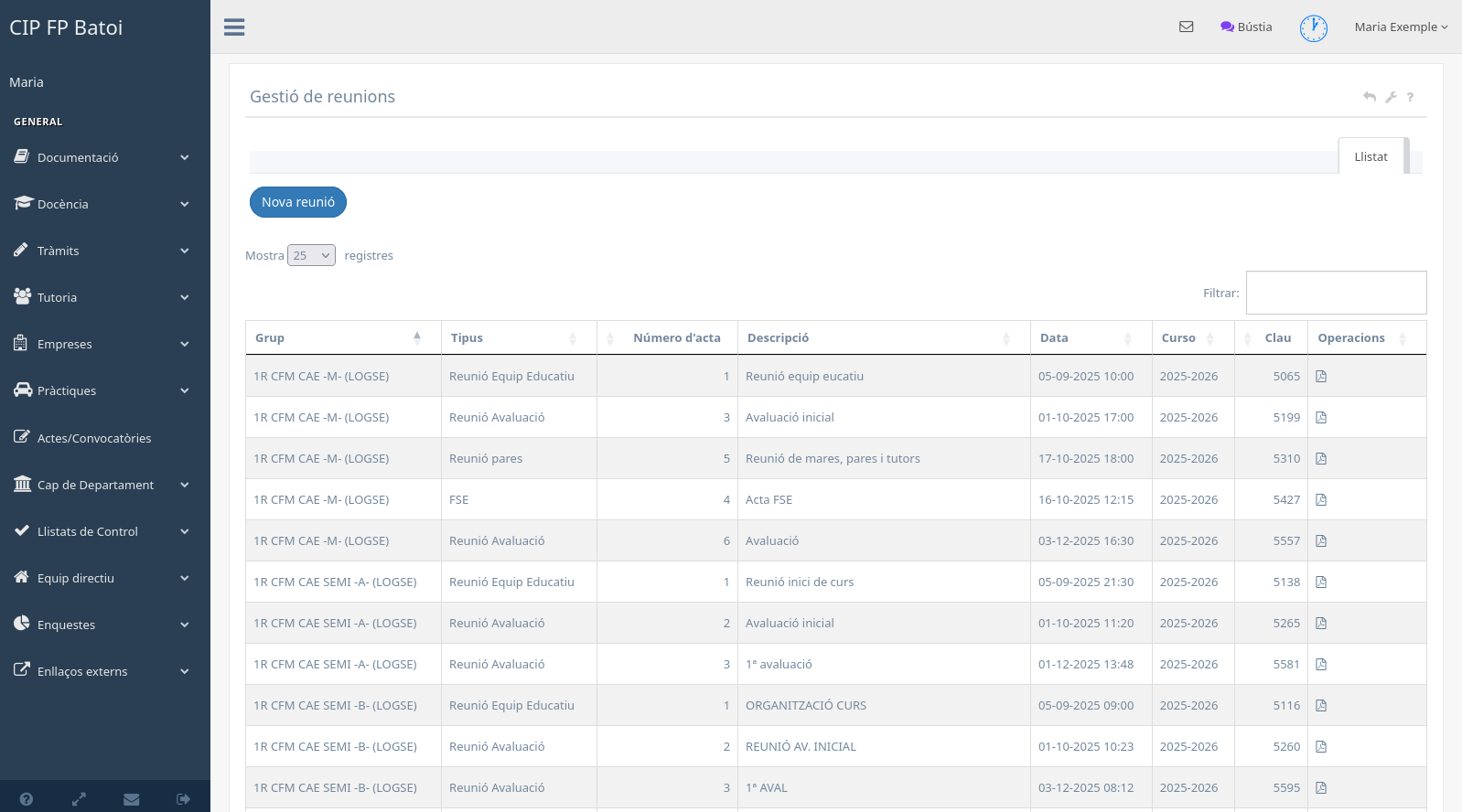
Els perfils autoritzats poden crear reunions, gestionar assistents i redactar l’acta. La resta del professorat pot consultar la informació que li correspon.
Grups de treball
Permet consultar els grups de treball propis i, quan es disposa de permís, crear-ne o gestionar-ne un.
Col·laboracions i FCT
Les opcions d’FCT apareixen al professorat que té el rol corresponent:
- Col·laboracions del departament: consulta global, filtres acumulatius i accés al detall de cada cicle.
- Les meues col·laboracions: assignació, contacte i classificació de les col·laboracions pròpies.
- Manual d’FCT: alumnat, documentació i seguiment de les pràctiques.
Treballar amb llistats
Moltes pantalles compartixen les mateixes eines:
- Cerca o filtres: reduïxen els registres visibles.
- Ordenació: es fa polsant la capçalera d’una columna.
- Paginació: permet avançar o canviar la quantitat de registres visibles.
- Llistat i mosaic: canvien la presentació sense modificar les dades.
- Icones d’acció: obrin el detall, l’edició, l’enviament o l’eliminació segons els permisos i l’estat.
Abans d’executar una acció irreversible, cal revisar el registre i el missatge de confirmació. Si una opció descrita en este manual no apareix, el primer que s’ha de comprovar és el rol de l’usuari i l’estat de l’element.